 夜のAI教室
AI動画でキャラの顔が崩れる時の対策|Google FlowのVeoで「先に画像→最初のコマ」、顔は静止画、動画は動作だけにした【2026年10月】
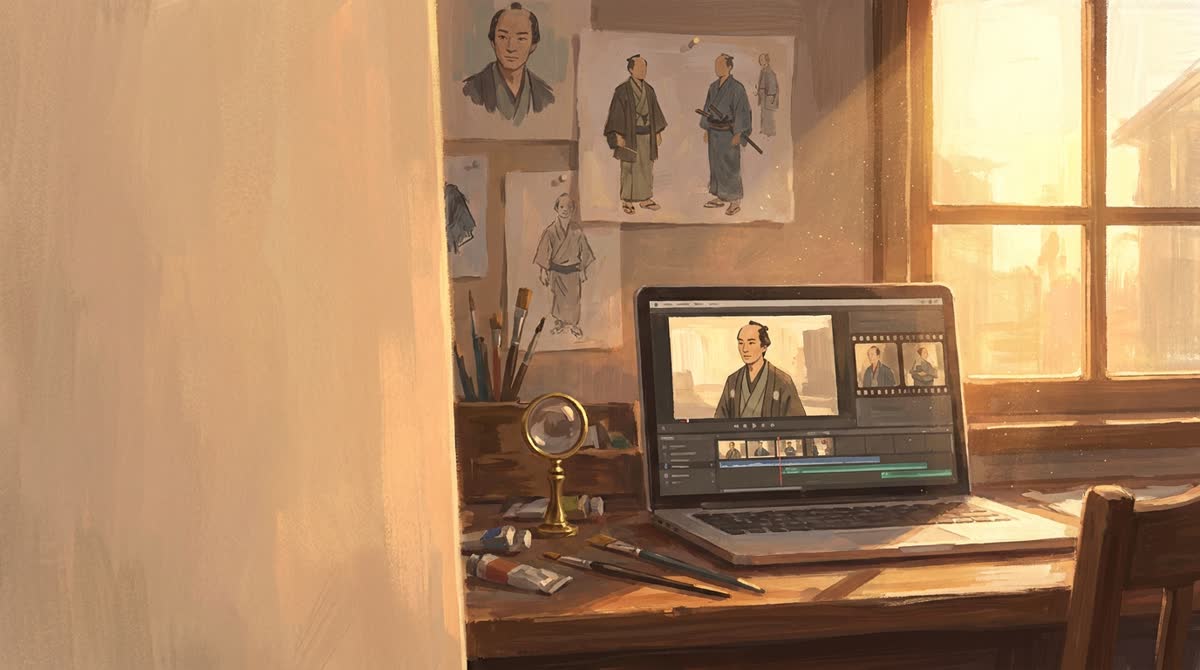
- Veoで猫のキャラの動画を作ったら、3回とも本物の猫の顔に化けました。最初のコマで顔が約40ピクセルと小さく、AIが顔を想像で描くしかなかったのが原因です
- 今は「人物の設定画を見本に静止画を作る→その静止画を最初のコマにして動画にする」順番です。顔のアップは静止画のまま見せ、動画で顔が映るのはセリフのない場面だけにしています
- ある回は全29カットのうち動画13・静止画16で、顔が映るカットは全部静止画でした。動画で顔が出るカットはありません
AIで動画を作っていて、こんな経験はありませんか。
最初の絵はいい感じだったのに、動き出したとたん、キャラクターの顔が別人になった。
私も最初、これでつまずきました。今は毎週1本、歴史を題材にした動画をほぼAIで作っていますが、そのために動画の作り方にいくつか決まりを作っています。
この記事では、その決まりを、実際の失敗と、実際の動画のカット割りと一緒にまとめます。
① 人物の設定画を見本にして、先に静止画を作る(Nano Banana Pro)
② その静止画を最初のコマにして動画にする(Veo)
③ 顔のアップは静止画のまま見せる
④ 動画で顔が映るのはセリフのない場面だけ。表情の演技は頼まず、動作だけを頼む
⑤ 3回作り直して崩れたら、静止画に切り替える
動画にやらせることを、必要なところだけに絞る。これが一番の対策でした。
失敗:猫のキャラが3回とも本物の猫に化けた
以前、三毛猫のキャラクターが出てくる短い動画を、Google FlowのVeoで作ろうとしました。
最初のコマになる画像は渡していました。それでも、3回作って3回とも、キャラクターの三毛猫が本物の猫の顔に変わってしまいました。
原因は、最初のコマの中で顔がとても小さかったことです。顔は約40ピクセルしかありませんでした。動画のAIは、最初のコマの絵から「この先どう動くか」を描いていきます。最初のコマで顔がはっきりしないと、AIは顔を想像で描くしかありません。
プロンプト(指示文)をいくら直しても、これは直りませんでした。
なぜ「最初の1枚」が大事なのか
例えるなら、料理人さんに、遠くからぼんやり写した料理の写真だけを渡して「これと同じものを作って」と頼むようなものです。作るたびに盛り付けが変わってしまいます。
目の前に、はっきりした完成見本を1皿置いておけば、迷わず同じものを作れます。
動画のAIも同じで、まず「はっきりした見本の1枚」を作ることが大事でした。
今の決まり(毎週の歴史動画で使っているもの)
① 先に静止画を作る
静止画は、Google Flowの画像モデルNano Banana Proで作っています。私のプラン(Google AI Pro)では、送信前の表示は0クレジットでした。
このとき、人物の顔の設定画を見本(参照画像)として渡して作ります。参照画像を渡した静止画は、顔が安定しました。
1枚の絵なら、顔や服装がおかしくないかを、動画にする前に落ち着いて確かめられます。
② その静止画を最初のコマにして動画にする
いい静止画ができたら、それを**開始フレーム(最初のコマ)**にして、Veoで動画にします。私はVeo 3.1 Liteの8秒で作っていて、1本10クレジットでした。
Veoには「そこから少し動く」だけを頼みます。姿勢やカメラの角度は、静止画の段階で決めておきます。
③ 顔のアップは静止画のまま見せる
顔が大きく映る場面は、動画にしません。静止画のまま、ゆっくり寄ったり引いたりして見せます。
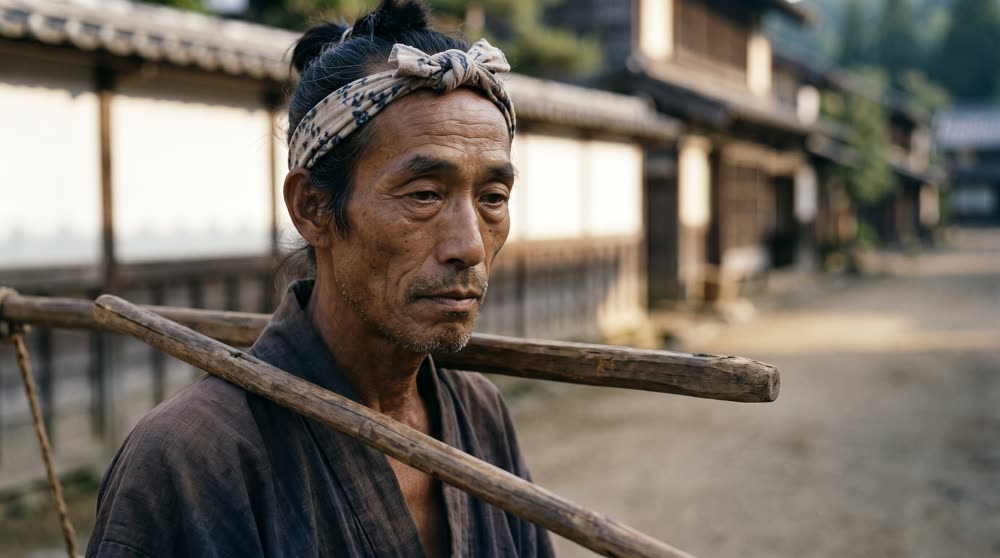
④ 動画で顔が映るのは、セリフのない場面だけ。頼むのは動作だけ
ナレーションや台詞は後から別に入れるので、顔が映る動画に台詞を重ねると、口が動いていない映像になります。だから台詞は、手元や背中、静止画の場面に重ねます。
動画で顔が映るときも、表情の演技は頼みません。頼むのは「器を口に運ぶ」のような動作だけです。
| 頼んでいい(動作) | 頼まない(表情の演技) |
|---|---|
| 器から一口すする | にっこり笑う |
| 構えたまま静止する | 悲しそうな顔をする |
⑤ 3回作り直して崩れたら、静止画に切り替える
それでも崩れることはあります。3回作り直してダメなら、その場面は静止画に切り替えます。 クレジットを使いすぎないための決まりでもあります。
実際のカット割り:顔が映る場面は全部静止画
ある回(第5話)のカット割りの記録です。
| 項目 | 数 |
|---|---|
| 全体 | 29カット(+サムネイル) |
| 動画 | 13カット |
| 静止画 | 16カット |
| 顔が映るカット | 5カット(+サムネイル)。全部静止画 |
動画で顔が出るカットは、1つもありません。 人物が映る動画のカットは、遠景・上からの俯瞰・後ろ姿などです。
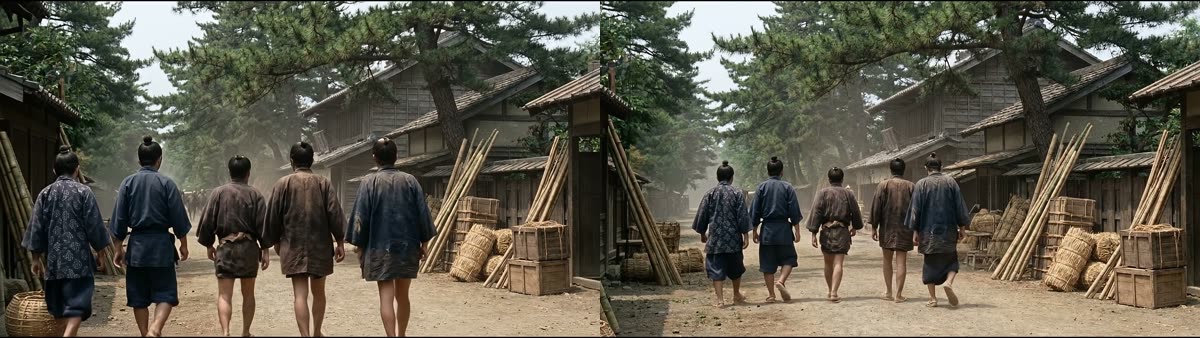
左が最初のコマ(先に作った静止画)、右が同じ動画の途中です。人物は後ろ姿のまま歩いていて、服装も最初のコマと変わっていません。
Veoで分かった、得意なこと・苦手なこと
作っていて分かったことも、残しておきます。
得意なこと
- 静かな画(ほぼ止まっていて、わずかに動く)
- カメラの動き
苦手なこと
- 人物の細かい演技(表情)
- 精密な手作業(刀を鞘に納める場面は、3回試して3回とも破綻しました)
- 指定しないと、人物が勝手に歩き出すことがありました
だから、画面の変化はカメラの動きで作り、動きの大きい場面は静止画と音で表現しています。アニメの止め絵と同じ考え方です。
まとめ
- 動画のAIは、最初のコマから続きを描く。最初のコマで顔がはっきりしないと、顔を想像で描く
- 人物の設定画を見本に静止画を作り、それを最初のコマにして動画にする
- 顔のアップは静止画。動画で顔が映るのはセリフのない場面だけで、動作だけを頼む
- 3回崩れたら静止画に切り替える
- 結果として、ある回は動画13・静止画16で、顔が映るカットは全部静止画になった
確かめていないこと
- Flowには、参照画像を複数渡して動画を作る機能もあります。この記事の決まりは「最初のコマを1枚渡す」作り方で確かめたもので、参照画像を複数渡す作り方での顔の保ち方は、ここでは比べていません
- クレジットの数は、2026年10月時点の私のプランでの表示です