 夜のAI教室
AIで作ったBGMが声より大きい問題|無料のffmpegで音量(LUFS)を測って整えた記録と、3つの落とし穴【2026年10月】
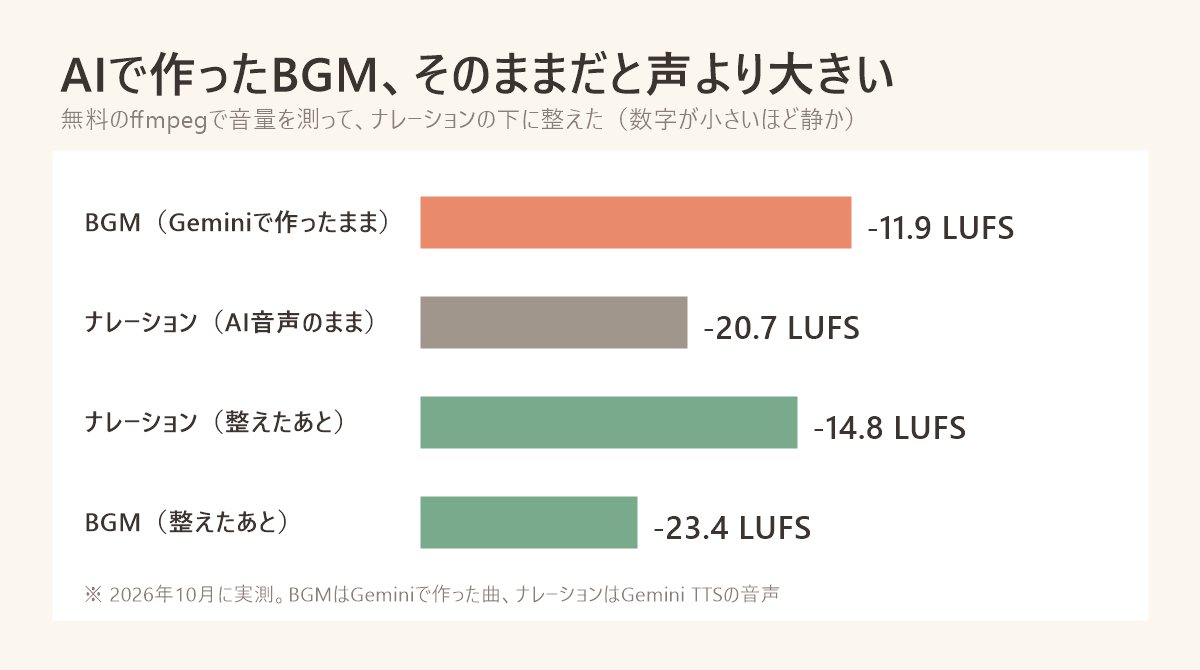
- Geminiで作ったBGMは-11.9 LUFS、AI音声のナレーションは-20.7 LUFS。そのまま重ねると、BGMのほうが約9も大きく、声が埋もれます
- 無料のffmpegで、BGMを-24前後、ナレーションを-15前後に整えて重ねました。コマンドはこの記事にそのまま載せています
- 重ねるとピークが0を超える(音割れのおそれ)、1回で整えると狙った音量からずれる、リミッターは初期設定だと音量を勝手に上げる。この3つにはまりました
前回の記事で、GeminiにYouTube用のBGMを作ってもらいました。
そのとき気になったのが、音量がかなり大きいことです。
今回は、無料のツール「ffmpeg(エフエフエムペグ)」を使って、BGMの音量を測り、ナレーションの邪魔にならない大きさに整えるまでを試しました。数字はすべて実測です。
まず、どれくらい大きいのか測った
音の大きさは「LUFS(ラフス)」という単位で測ります。人の耳が感じる大きさに近い測り方で、数字が0に近いほど大きく、マイナスが大きいほど静かです。
YouTubeでは、動画全体で**-14 LUFSくらい**が目安と言われています。
| 音 | 音量 |
|---|---|
| BGM(Geminiで作ったまま) | -11.9 LUFS |
| ナレーション(Gemini TTSで作ったまま) | -20.7 LUFS |
BGMのほうが、ナレーションより約9も大きい状態でした。このまま重ねると、声がBGMに埋もれてしまいます。
測り方
ffmpegを入れたら、次のコマンドで測れます(Windowsのコマンドプロンプトなどで実行します)。
ffmpeg -i bgm.mp3 -af ebur128 -f null -最後に出る「Summary」の I: のあとの数字が、曲全体の音量です。
winget install Gyan.FFmpeg で入れられます(私はこの方法で入れました)。
整え方:BGMは下げて、声は上げる
今回は、目安としてこう決めました。
- ナレーション:-14 LUFS(YouTubeの目安に合わせる)
- BGM:-24 LUFS(ナレーションより10くらい小さく)
BGMをどれくらい下げるかに正解はありません。-24はあくまで今回試した一例です。最後は、実際に聞いて決めてください。
整えるコマンドは、これです。
ffmpeg -i bgm.mp3 -af loudnorm=I=-24:TP=-1.5:LRA=11 bgm-24.wavI=-24 の数字を変えると、狙う音量が変わります。
実際に整えると、BGMは -23.4 LUFS になりました。
聞き比べ用に、整える前と後の最初の15秒を載せます(BGMだけです)。
整える前(-11.9 LUFS)
整えたあと(約-23 LUFS)
落とし穴① 重ねたら、ピークが0を超えた
ナレーションとBGMを重ねるコマンドはこうです(BGMが短い場合は、ナレーションの長さまでくり返します)。
ffmpeg -i narration.wav -stream_loop -1 -i bgm-24.wav -filter_complex "[0:a][1:a]amix=inputs=2:duration=first:normalize=0" mix.wav重ねたあとの音を測ると、こうなりました。
| BGMの音量 | 重ねたあとの全体 | 一番大きい瞬間(ピーク) |
|---|---|---|
| -30 LUFS | -15.2 LUFS | -0.3 dBFS |
| -24 LUFS | -15.3 LUFS | +0.4 dBFS |
| -18 LUFS | -14.3 LUFS | +0.7 dBFS |
ピークが0を超えると、音が割れる(ガリッと歪む)おそれがあります。声とBGMの大きい瞬間が重なると、それぞれは0を超えていなくても、合わせると超えてしまうのです。
なお、BGMを-30まで下げると、全体の音量はナレーションとほぼ同じでした。BGMが十分小さければ、全体の大きさは声で決まるということです。
落とし穴② 1回で整えると、狙った音量からずれた
ナレーションを「-14にして」と整えたのに、測ると -15.3 LUFS でした。狙いより1以上ずれています。
ffmpegの音量調整(loudnorm)は、1回目で測って、2回目でその結果を使って整えると、より正確になります。2回に分けたところ、-14.8 LUFSまで近づきました。
それでもぴったり-14にはなりませんでした。ピークを-1.5 dBFSより上に行かせない、という条件も一緒に付けているためだと考えられます。
落とし穴③ 音割れ防止のリミッターが、音量を勝手に上げた
ピークを抑えるために、ffmpegの「リミッター(alimiter)」を最後に足しました。ところが、結果はこうでした。
| 試したこと | 全体の音量 | ピーク |
|---|---|---|
| 重ねただけ | -15.3 LUFS | +0.4 dBFS |
| +リミッター(初期設定のまま) | -13.8 LUFS | +0.6 dBFS |
| +リミッター(自動調整をオフ) | -15.1 LUFS | -1.2 dBFS |
初期設定のままだと、全体の音量が上がり、ピークもかえって大きくなりました。
ffmpegの説明を見ると、alimiterには「level(自動で音量を整える)」という設定があり、最初からオンになっていました。これが音量を持ち上げていたようです。level=0 でオフにすると、ピークは-1.2 dBFSに収まりました。
ffmpeg -i narration.wav -stream_loop -1 -i bgm-24.wav -filter_complex "[0:a][1:a]amix=inputs=2:duration=first:normalize=0,alimiter=limit=0.79:level=0" mix.wavlimit=0.79 は、ピークをおよそ-2 dBFSまでに抑える、という意味です。
動画編集ソフトで調整するときも、考え方は同じ
ffmpegを使わなくても、動画編集ソフトのBGMの音量を下げれば、同じことができます。そのときも、
- BGMは、声よりはっきり小さく
- 重ねたあとのピークが0を超えていないかを確かめる
の2つを意識すると、音割れや「声が聞こえない」を防ぎやすくなります。
まとめ
- Geminiで作ったBGMは -11.9 LUFS と大きく、AI音声のナレーション(-20.7)より約9大きかった
- ffmpegで、BGMは-24前後、声は-14前後に整えて重ねた(数字は一例。最後は耳で確かめる)
- 落とし穴① 重ねるとピークが0を超えることがある
- 落とし穴② 1回で整えると狙いからずれる。2回に分けて、整えたあとは必ず測る
- 落とし穴③ リミッター(alimiter)は初期設定だと音量を上げる。
level=0でオフにする