 夜のAI教室
Claude Codeのはじめ方(Windows)|インストールのコマンドと、つまずきやすいエラーの直し方【2026年11月】
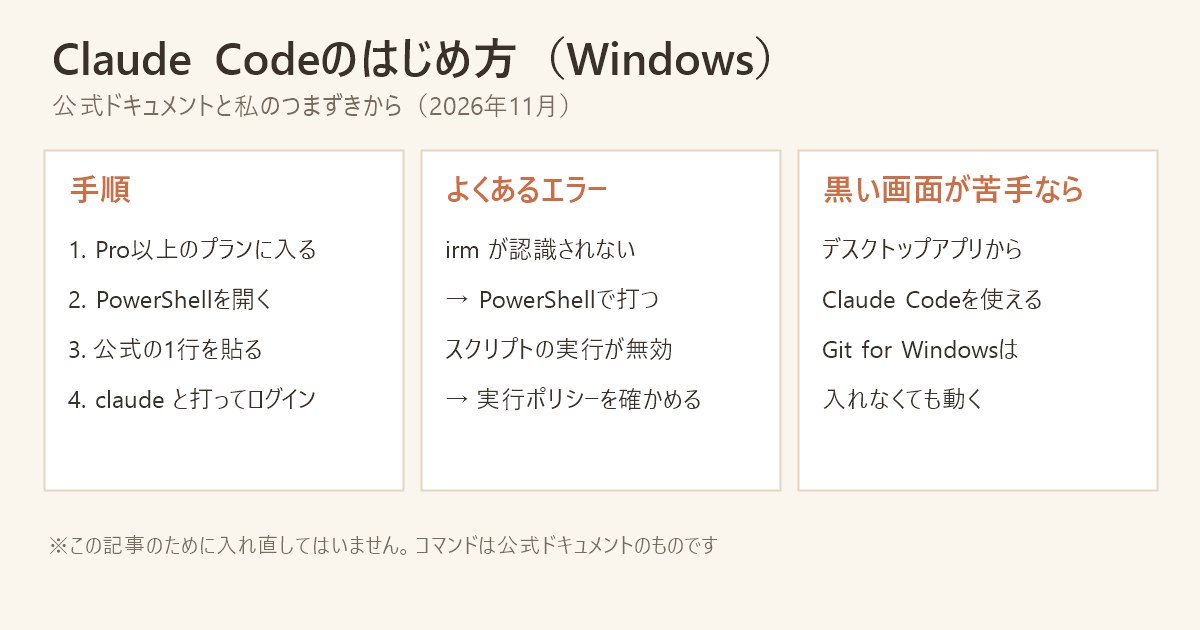
- Claude Codeを使うには、Pro以上のプラン(またはAPIのアカウント)が必要です。無料版では使えません。Windows 10(1809以降)か11で動きます
- インストールはPowerShellに1行貼るだけです。そのあと「claude」と打つと、ブラウザでログインできます。黒い画面が苦手なら、デスクトップアプリからも使えます
- つまずきやすいのは、コマンドを打つ場所のまちがいと、「スクリプトの実行が無効」というエラーです。直し方は公式ドキュメントに載っています
Claude Code(クロード・コード)は、パソコンの中で作業を進めてくれるClaudeです。ファイルを読んだり書いたり、プログラムを動かしたりしてくれます。
私はWindowsで使っていて、このブログもClaude Codeで作りました。プログラムの知識がなくても、頼みごとを文章で書けば進めてくれます。
ただ、最初の準備で黒い画面(コマンドを打つ画面)が出てきて、ここでつまずきました。公式の手順と、私がつまずいたところをまとめます。
・Pro以上のプランが必要(無料版では使えない)
・PowerShellに1行貼ってインストール、「claude」と打ってログイン
・黒い画面が苦手なら、デスクトップアプリからも使える
・エラーの多くは打つ場所のまちがいか実行ポリシー
必要なもの
- プラン:Pro・Max・Ultra・Team・Enterprise、またはAPIのアカウント。無料版では使えません(無料版とProの違い)
- Windows:Windows 10(1809以降)または11。64ビット
- メモリ:4GB以上
- 管理者の権限:いりません
手順1:PowerShellを開く
スタートメニューで「PowerShell」と入れて開きます。「コマンド プロンプト」とは別のものです。
手順2:インストールする
PowerShellに、次の1行を貼って、Enterを押します。
irm https://claude.ai/install.ps1 | iexコマンド プロンプトを使う場合は、こちらです。
curl -fsSL https://claude.ai/install.cmd -o install.cmd && install.cmd && del install.cmdWinGetでも入れられます(こちらは自動で更新されないので、winget upgrade Anthropic.ClaudeCode で更新します)。
winget install Anthropic.ClaudeCode手順3:ログインする
作業したいフォルダに移動して、次のように打ちます。
claudeブラウザが開くので、Claudeのアカウントでログインします。
手順4:頼んでみる
あとは文章で頼むだけです。たとえば、こう書きます。
このフォルダの中に、見積書の見本のHTMLファイルを作ってください
入っているかを確かめるときは claude --version、調子が悪いときは claude doctor と打ちます。
Git for Windowsは必要?
公式ドキュメントには「入れなくてもよいが、おすすめ」と書かれています。入れない場合は、Claude CodeはPowerShellで作業するそうです。
黒い画面が苦手なら
公式ドキュメントによると、デスクトップアプリ(claude.com/download)からもClaude Codeを使えます。黒い画面を使わずに始められます。
よくあるエラーと直し方
公式のトラブルシューティングのページから、Windowsで多そうなものを選びました。
| 出てくる文字 | 原因 | 直し方 |
|---|---|---|
| ‘irm’ is not recognized | コマンド プロンプトで打っている | PowerShellで打つ |
| The token ‘&&’ is not a valid statement separator | PowerShellで、コマンド プロンプト用の行を打っている | 打つ場所に合った行を使う |
| running scripts is disabled on this system | PowerShellの実行ポリシーで止められている | 下で説明 |
| ‘claude’ is not recognized | 入ったけれどパスが通っていない | 下で説明 |
| API Error: 403 Request not allowed | APIキーの設定が残っている | Remove-Item Env:ANTHROPIC_API_KEY のあと claude |
「スクリプトの実行が無効」と出たら
私のパソコンでも、これで止まりました。 PowerShellの設定で、npm のようなコマンドが動きませんでした。私はコマンド プロンプトを使って進めました。
公式ドキュメントには、次の直し方が書かれています。
Set-ExecutionPolicy -ExecutionPolicy RemoteSigned -Scope CurrentUserclaude.cmd のように「.cmd」を付けて打つ方法も、公式ドキュメントに書かれています。
「‘claude’ は認識されません」と出たら
公式ドキュメントによると、まずファイルがあるかを確かめます。
Test-Path "$env:USERPROFILE\.local\bin\claude.exe"True と出たら、パスの設定が足りていません。PowerShellを開き直しても直らなければ、公式のページの手順で設定します。
私がつまずいたこと
- 全角と半角:日本語入力がオンのままだと、記号が全角になって通りません。コマンドは半角で打ちます
- Windowsのセキュリティ:ブログを作る部品の一部が止められたことがあります(くわしくはこちら)
- 使う量:Claude CodeはブラウザのClaudeと上限が共通です
まとめ
- Pro以上が必要
- PowerShellで
irm https://claude.ai/install.ps1 | iex、そのあとclaude - 黒い画面が苦手ならデスクトップアプリ
- エラーが出たら、打つ場所と実行ポリシーを確かめる
Claudeのほかの記事は、Claude 完全ガイドにまとめています。