 夜のAI教室
Google Flowのクレジットを節約する作り方|画像で試してから動画に。私がやっている6つのこと【2026年11月】
公開 2026.11.09
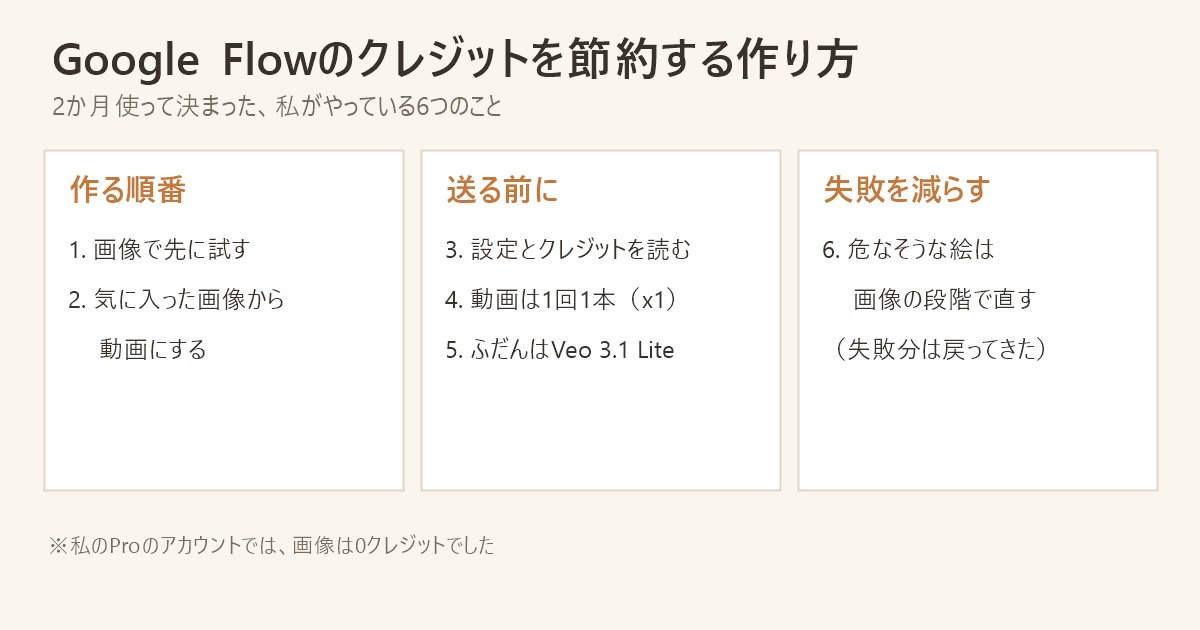
この記事の結論
- 私のProのアカウントでは画像は0クレジットだったので、先に画像で何枚も試して、気に入った1枚だけを動画にするのがいちばんの節約になりました
- 送る前に、モデル・長さ・本数と、クレジットの表示を必ず読みます。私の画面では、設定が知らないうちにOmni 1.1 Flash(12クレジット)に変わっていたことがありました
- 動画は1回1本(x1)、モデルはVeo 3.1 Lite(8秒10クレジット)を基本にしています。Quality(100クレジット)は本当に必要なときだけです
目次
Google Flowの動画は、1本ごとにクレジットが減ります。私は2か月ほど使ってきて、クレジットを無駄にしないやり方がだいたい決まってきました。その6つをまとめます。
先に結論:私がやっている6つのこと
1. 画像で先に試す(私の環境では0クレジット)
2. 気に入った画像から動画にする
3. 送る前に設定とクレジットの表示を読む
4. 動画は1回1本(x1)
5. ふだんはVeo 3.1 Lite(8秒10)
6. 失敗しやすい絵は、動画にする前に直す
1. 画像で先に試す(私の環境では0クレジット)
2. 気に入った画像から動画にする
3. 送る前に設定とクレジットの表示を読む
4. 動画は1回1本(x1)
5. ふだんはVeo 3.1 Lite(8秒10)
6. 失敗しやすい絵は、動画にする前に直す
1. 画像で先に試す
私のProのアカウントでは、画像は毎回0クレジットでした(実測の記録)。
だから、構図や色、人物の顔などは、先に画像で何枚も試して決めます。動画で何本も作り直すより、ずっと安く済みます。
無料のアカウントでも画像が0クレジットかは、確かめられていません。生成の前に、画面の表示を見てください。
2. 気に入った画像から動画にする
動画の設定を「フレーム」にして、「開始」に作った画像を入れると、その画像を最初の1コマにして動画を作れます。私の記録では、最初の1コマはそのまま保たれました。
いきなり文章だけで動画を作るより、思ったとおりの絵になりやすく、作り直しが減りました。
「開始」に画像が入っていないと、送信ボタンが効かないことがありました(クレジットは減りませんでした)。送る前に、画像が入っているか確かめます。
3. 送る前に設定とクレジットの表示を読む
これがいちばん大事です。私の画面では、次のようなことがありました。
- 前の日に画像で終えたのに、開いたら「動画・Omni 1.1 Flash・12クレジット」に変わっていた
- 動画に切り替えたら、モデルがOmni 1.1 Flash・6秒になっていた
気づかずに送ると、思っていたのとちがうクレジットが減ります。モデル・長さ・本数・クレジットの数字を、毎回読んでから送ります(設定が勝手に変わる件)。
4. 動画は1回1本(x1)
画像は1回に2枚(x2)作っても0クレジットでしたが、動画は本数のぶんだけ減ります。動画はx1にして、1本ずつ確かめます。
5. ふだんはVeo 3.1 Lite
| モデル | 8秒の表示(720p) |
|---|---|
| Veo 3.1 Lite | 10 |
| Omni 1.1 Flash | 12 |
| Veo 3.1 Quality | 100 |
私は、ふだんはVeo 3.1 Liteにしています。Qualityは10倍なので、本当に必要なときだけです。
6. 失敗しやすい絵は、動画にする前に直す
動画が「ポリシー違反の可能性」で止まったことがありました。そのときは、**最初の画像(解剖台のように見える絵)**が原因とみられました(くわしくはこちら)。
失敗したクレジットは戻ってきましたが、時間はかかります。動画にする前に、画像の段階で危なそうな見た目を直すのが早道でした。
まとめ
- 画像で先に試す
- 気に入った画像から動画に
- 送る前に設定とクレジットを読む
- 動画はx1
- ふだんはVeo 3.1 Lite
- 危なそうな絵は画像の段階で直す
Flowのほかの記事は、Google Flow 完全ガイドにまとめています。
🔍 検証した日・バージョン:2026年9月24日〜11月5日の私のGoogle Flowの記録(Google AI Proのアカウント・Chrome)をもとに書いています。新しい生成はしていません