 夜のAI教室
Google Flowの「画像編集」で4コマ漫画を作る方法|同じキャラ・同じ部屋のまま表情だけ変える
- 4コマを1枚ずつ新しく作ると、キャラや部屋が変わりやすくなります。そこで1コマ目だけ新しく作り、2〜4コマ目は「画像編集」で表情とポーズだけ変えました
- この方法で、4コマとも顔・服・部屋・構図がほぼそろいました。私の環境では、新しく作るときも編集するときも「0クレジット」の表示でした
- セリフはAIに描かせず、あとから入れました。小物に実在の商品のようなロゴが出たので、それも消しました
画像生成AIで4コマ漫画を作ろうとすると、だいたいここでつまずきます。
1コマごとに、キャラの顔や部屋が変わってしまう。
1コマ目と2コマ目で、別人が別の部屋にいるように見えてしまうのです。
私はGoogle Flowの画像編集を使って、これを解決しました。まずは、できあがった4コマを見てください。
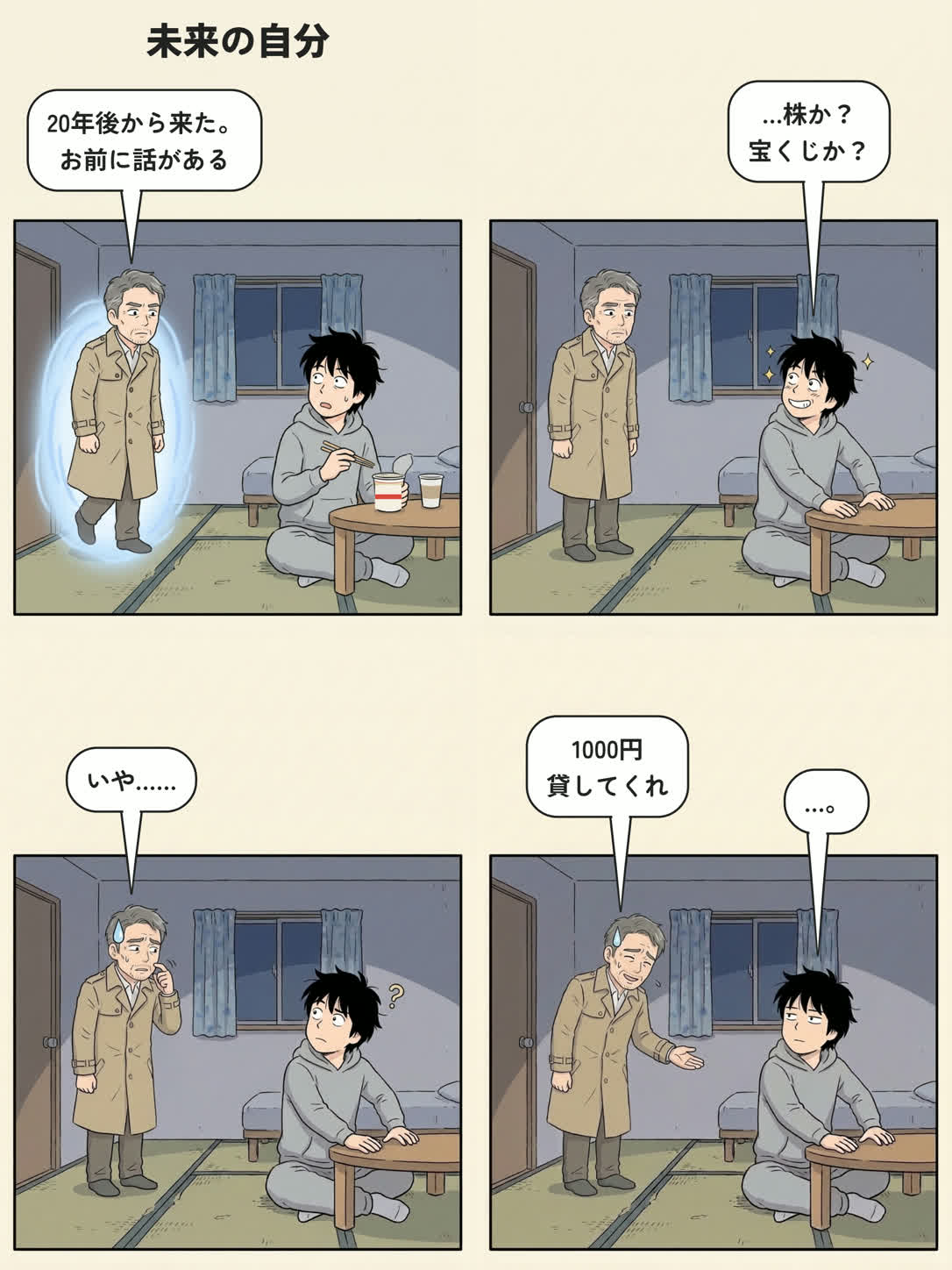
4コマとも、2人の顔・服・部屋の家具の位置まで、ほぼそろっています。
やり方:1コマ目だけ作って、あとは「編集」でつないでいく
ポイントは、4コマを別々に新しく作らないことです。
- 1コマ目を新しく作る(文章で指示して画像を作る、ふつうのやり方)
- できた1コマ目を開いて、画像編集で「表情とポーズだけ」変える指示を出す → 2コマ目ができる
- 2コマ目を元に、同じように編集する → 3コマ目
- 3コマ目を元に編集する → 4コマ目
前のコマを元にして、少しずつ変えながらつないでいくイメージです。
Flowでは、画像を開いたときに出る「何を変更しますか?」という入力欄が、画像編集の入り口です。ここに、例えば「右の男性を、笑顔で身を乗り出すポーズに変える」のように、変えたいところだけを書きます。
設定
| 項目 | 設定 |
|---|---|
| モデル | Nano Banana Pro |
| 縦横比 | 3:4(縦長) |
| できあがりの大きさ | 896×1200 |
| 1コマ目 | 新しく作る(2枚作って、良いほうを使う) |
| 2〜4コマ目 | 画像編集 |
かかった時間は、1コマ目(2枚)が約30秒、編集は1回あたり25〜30秒でした。
クレジットは、**新しく作るときも、編集するときも「0クレジット」**と表示されていました(Proプランのアカウントで確認)。
吹き出しの場所を、先に空けておく
1コマ目を作るときに、**「画面の上3分の1を空けておいて」**と指示しました。
すると、上にクリーム色の何もない部分があり、その下に枠で囲まれたコマがある、という形で出てきました。上の空いた部分は、そのまま吹き出しを置く場所に使えました。
この形は、2〜4コマ目の編集でも崩れずに残りました。
セリフは、あとから入れる
吹き出しとセリフは、AIには描かせず、あとから別のツールで重ねました。
AIに日本語の文字を描かせると、字が崩れたり、ありそうでない漢字が出たりすることがあるので、私は最初から描かせませんでした。絵だけをAIに任せて、文字は自分で入れるほうが確実です。
気をつけたこと:実在の商品のようなロゴ
1コマ目で、テーブルの上のカップ麺に、実在の商品によく似たロゴが描かれていました。
そのままだと商品名を勝手に使っているように見えるので、仕上げのときにロゴの部分を無地に塗りつぶしました。 上の完成品のカップに文字がないのは、そのためです。
今回は1回だけでしたが、できあがったら小物に商品名やロゴが入っていないかを確認するのがおすすめです。
小物を別の場面でもそろえたいとき
同じ部屋の中ならこの編集の方法が使えますが、場面が変わると使えません。
別の企画(YouTubeの歴史チャンネル)で、からくり仕掛けの小さな球体をいろいろな場面に出したかったときは、球体の設定画を参照画像として添付して、「参照画像と同じ球体」と書き足しました。
3枚作って、3枚とも球体の形と色(真ちゅう色の体と青いレンズ)が保たれました。
ただし、同じときに「後ろ向きで」と指示したカットは、正面を向いて出てきました。参照画像で見た目はそろえられても、向きの指示まで必ず効くとは限りません。
まとめ
- 4コマは1コマ目だけ新しく作り、2〜4コマ目は画像編集でつなぐ
- 編集の指示は変えるところ(表情・ポーズ)だけを書く
- 1コマ目で吹き出し用の空きを作っておくと、あとが楽
- セリフはあとから自分で入れる
- 小物に実在の商品のロゴが出ていないか確認する
- 場面が変わるときは、参照画像で見た目をそろえる