 夜のAI教室
Geminiで作ったアプリを、Googleサイトでそのまま公開できるようになった|キャンバスで作って書き出すまで試した【2026年10月】
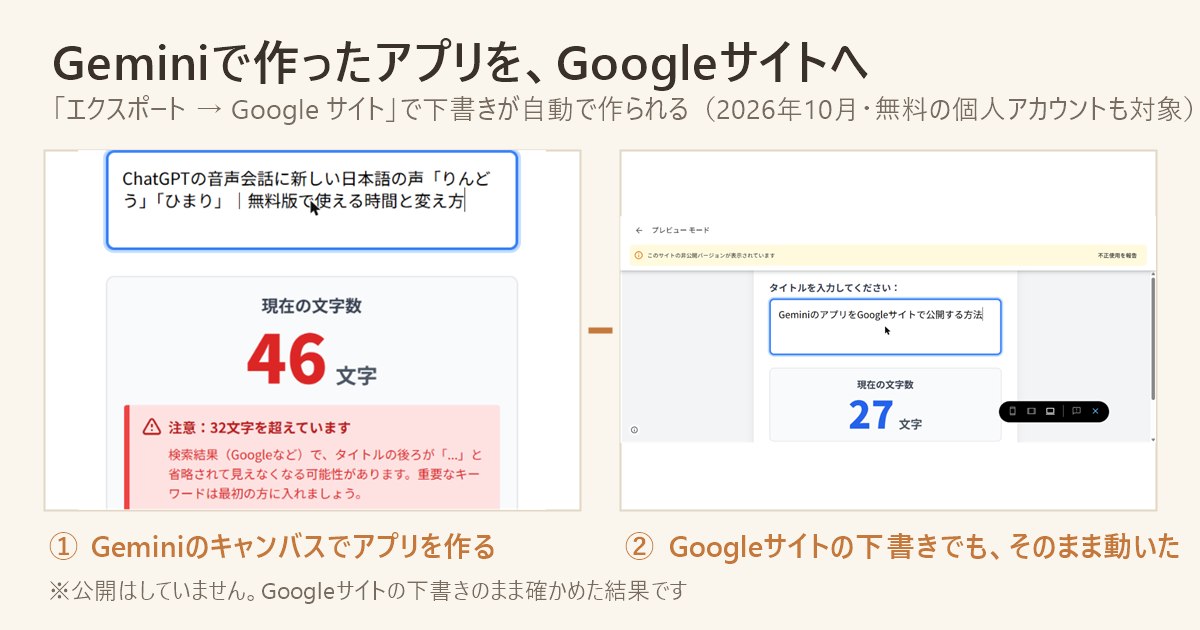
- Geminiの「キャンバス」で作った操作できるアプリを、「エクスポート → Google サイト」で、Googleサイトの下書きとして書き出せるようになりました。公式発表では、個人のGoogleアカウントも対象です
- 実際に「ブログのタイトルの文字数を数えるアプリ」を頼むと、約23秒でできあがりました。書き出しは6秒ほどで、Googleサイトの下書きの中でもアプリがそのまま動きました
- 書き出した直後は「非公開」の下書きです。公開するかどうかは、自分でGoogleサイトの「公開」を押して決めます
Geminiには「キャンバス」という機能があります。文章や、ちょっとした操作できるアプリ(計算機やチェック表のようなもの)を、会話しながら作れる機能です。
そのキャンバスで作ったアプリを、Googleサイト(Googleの無料のホームページ作成サービス)に、そのまま書き出せるようになりました。
「AIで作ったツールを、自分のホームページに置きたい」と思ったことがある人には、ありがたい機能です。私も気になったので、実際に作って書き出してみました。
・キャンバスのアプリで「エクスポート → Google サイト」を選ぶと、Googleサイトの下書きが自動でできる
・下書きの中でも、アプリはそのまま動いた
・書き出した直後は非公開。公開は自分で決める
公式の発表
Google Workspaceの公式ブログ(2026年10月19日)には、こう書かれていました。
- Geminiアプリで作った操作できるアプリを、Googleサイトに直接書き出せる
- アプリで「エクスポート → Google サイト」を選ぶと、新しい下書きとしてGoogleサイトが開く。そのまま手直しして、公開・共有できる
- 対象:Google Workspaceの人、Workspace Individualの人、そしてGeminiアプリが使える個人のGoogleアカウントの人
- ブラウザ・Android・iPhoneで使える
- Googleサイトが使えて、サイトを作ったり編集したりできることが条件
実際にやってみた
私のGemini(Google AI Pro・ブラウザ版)で試しました。
1. キャンバスでアプリを作る
入力欄の「+」を押すと、「画像を作成」「動画を作成」「音楽を作成」「Canvas」などが並んでいました。「Canvas」を選んでから、こう頼みました。
ブログのタイトルの文字数を数えるアプリを作ってください。入力欄にタイトルを入れると、文字数がすぐに表示され、32文字をこえたら、「検索結果で後ろが切れるかもしれません」という注意が出るようにしてください。年配の人でも使いやすいように、文字は大きく。
約23秒で、右側にアプリができあがりました。
試しに、このブログの記事のタイトルを入れてみると、「46文字」と出て、赤い注意が表示されました。
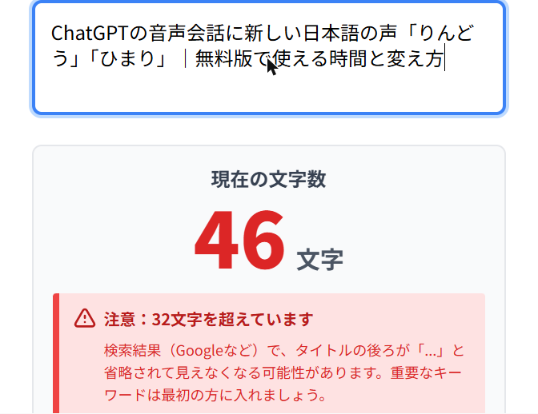
念のため、同じタイトルの文字数を自分のパソコンでも数えると、46文字で合っていました。
2. 「エクスポート → Google サイト」
キャンバスの上の「エクスポート」を押すと、2つの選択肢が出ました。
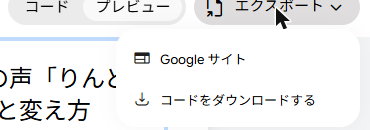
- Google サイト
- コードをダウンロードする
「Google サイト」を選ぶと、6秒ほどで「新しい Google サイトを作成しました」と表示されました。

3. Googleサイトの下書きを開く
「Google サイトを開く」を押すと、別のタブでGoogleサイトの編集画面が開きました。
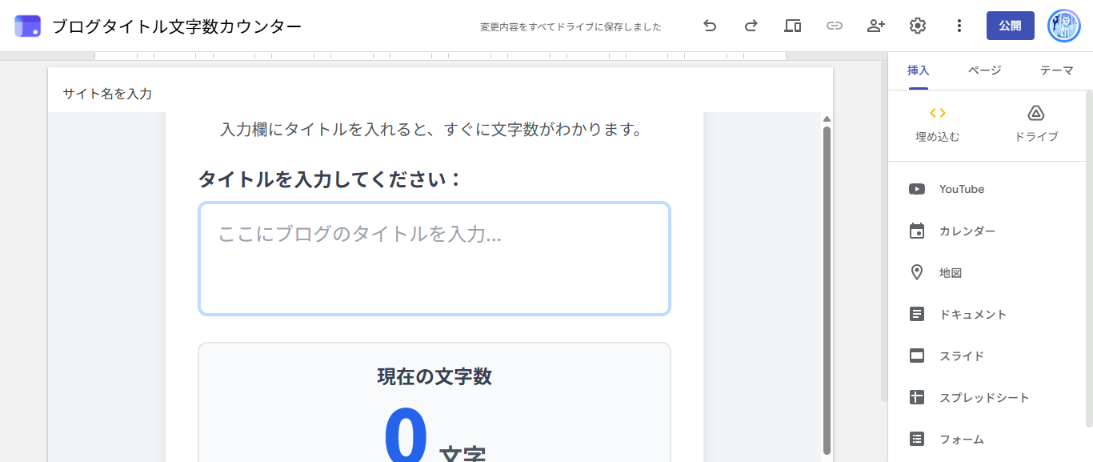
- 画面の左上の名前は、アプリの名前(ブログタイトル文字数カウンター)になっていた。ページの上の「サイト名」の欄は空欄のまま
- ページの中に、アプリがそのまま入っていた
- 画面の上には「変更内容をすべてドライブに保存しました」。下書きは、自分のGoogleドライブに保存されていました
- 「リンクをコピー」のボタンは「非公開サイトのリンクをコピーできません」となっていて、まだ公開されていないことが分かりました
4. 下書きのままで、アプリが動くか
Googleサイトの「プレビュー」(公開前の見え方を確かめる機能)で、アプリに別の文を入れてみました。
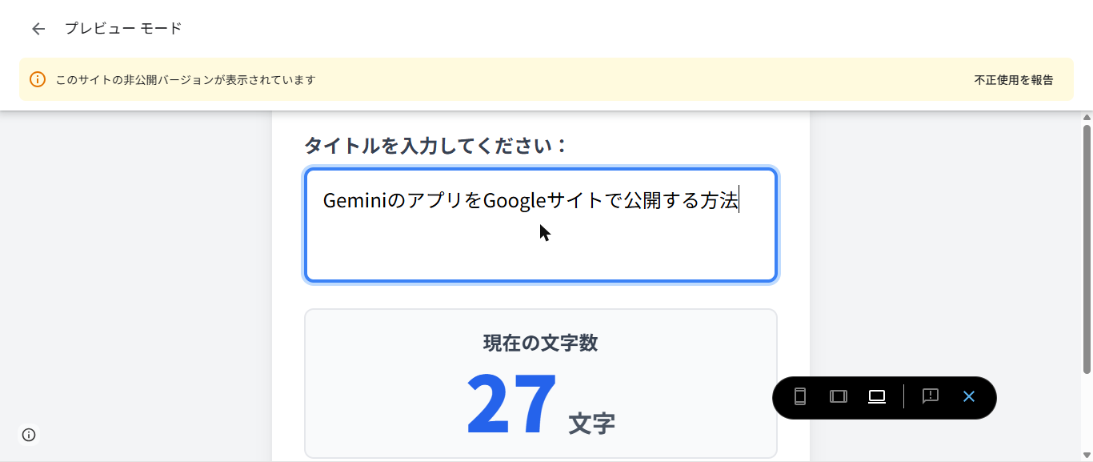
「GeminiのアプリをGoogleサイトで公開する方法」と入れると、「27文字」と出ました。自分で数えても27文字で、Googleサイトの中でも、アプリはそのまま動いていました。
プレビューの上には「このサイトの非公開バージョンが表示されています」と出ていました。
使うときの注意
- 書き出すと、自分のGoogleドライブにGoogleサイトの下書きが1つ増えます。試しに作っただけなら、あとで整理しましょう
- 書き出した直後は非公開です。人に見せるには、Googleサイトで「公開」を押す必要があります。公開するときは、だれに見せるかの範囲を設定で確かめ、中身をよく確かめてからにしましょう
- アプリの中身(計算のしかたや数字)は、AIが作ったものです。仕事で使うなら、答えが正しいか、自分で何回か確かめてからにしましょう。今回のアプリは、2回とも正しく数えていました
- 会社や学校のアカウントでは、Googleサイトが使えるかどうかは管理者の設定しだいです
建築・住宅の仕事なら、こんな使い方も
たとえば、
- リフォームの概算を出す簡単な計算ツール
- 来場予約の前に読んでもらうチェックリスト
のようなものをGeminiで作って、Googleサイトに置くことができそうです。ただし、金額などの数字は、必ず自分で確かめてから使ってください。
まだ分からないこと
- 公開したあとの見え方(今回は公開していません)
- スマホのアプリから書き出したときの手順
- 無料のアカウントで書き出したときに、何か違いがあるか(私はGoogle AI Proで試しました)
まとめ
- Geminiのキャンバスで作ったアプリを、**「エクスポート → Google サイト」**で書き出せるようになった(2026年10月19日発表)
- 公式発表では、個人のGoogleアカウントも対象
- アプリづくりは約23秒、書き出しは6秒ほど。Googleサイトの下書きの中でもそのまま動いた
- 書き出した直後は非公開。公開は自分で決める