 夜のAI教室
GeminiのGemは11月17日から「スキル」へ|いつ終わる?何をすればいい?スキルの作り方と使い方を試した【2026年10月】
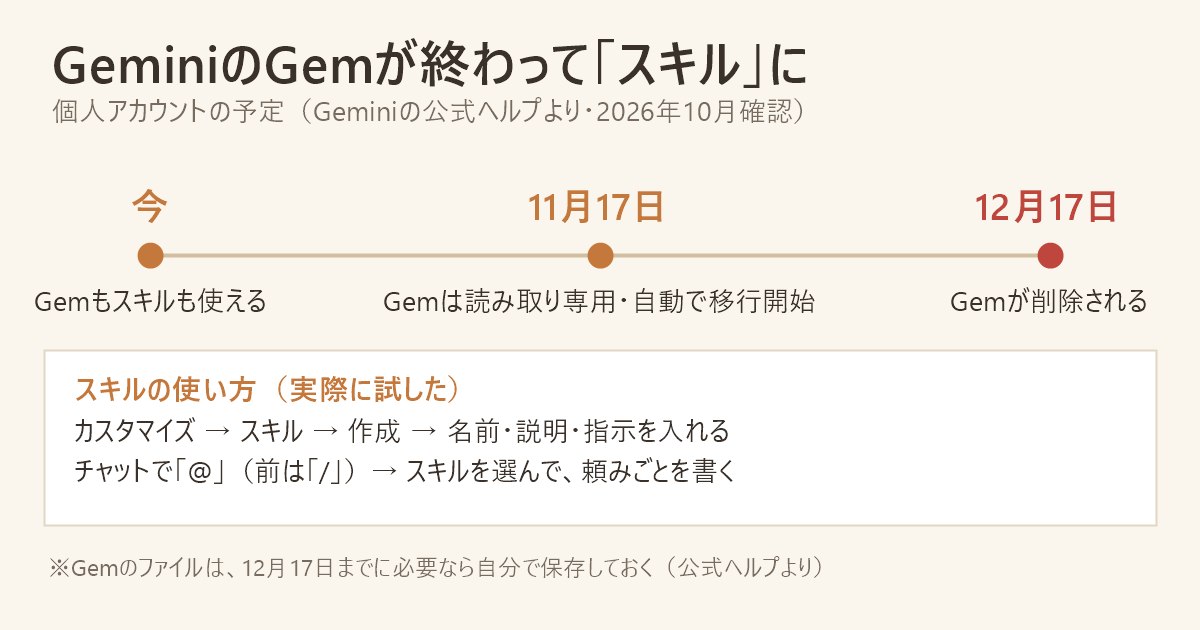
- Geminiの「Gem」は「スキル」に置き換わります。個人のアカウント(18歳以上)では、2026年11月17日にGemが読み取り専用になって自動で移し替えが始まり、12月17日にGemは消えます
- スキルは「よく使う指示」を保存しておく機能です。カスタマイズ → スキル → 作成 で作り、チャットで「@」(前は「/」)を打って呼び出せました
- Gemに入れていたファイルは、大きすぎたり対応していない形式だったりすると、移し替えで落ちることがあります。必要なファイルは12月17日までに自分で保存しておくよう、公式ヘルプが案内しています
Geminiで、自分用の指示を保存しておける「Gem」を使っている人は多いと思います。私も、仕事やYouTubeの下書き用に、いくつかGemを作って使っています。
そのGemが、新しい「スキル」に置き換わることになりました。
私のGeminiのGemの画面にも、こんなお知らせが出ていました。

「いつまで使えるの?」「何かしないといけないの?」が気になったので、公式ヘルプで確かめ、実際にスキルを1つ作ってみました。
・個人のアカウントでは、11月17日にGemが読み取り専用になり、自動でスキルへの移し替えが始まる。12月17日にGemは消える
・指示は自動で移る。ただし、ファイルは落ちることがあるので、必要なら自分で保存しておく
・スキルは「カスタマイズ → スキル」で作り、チャットで「@」を打って呼び出す
いつ、何が起きる?(公式ヘルプより)
Geminiアプリのヘルプ「Gemからスキルへの移行について(About the transition from Gems to skills)」(英語版)には、18歳以上の個人のGoogleアカウントの予定として、こう書かれていました(2026年10月25日に確認)。
| 日付 | 何が起きる |
|---|---|
| 今〜11月16日 | Gemもスキルも、これまでどおり使える |
| 2026年11月17日 | Gemが読み取り専用になる(開けるが、使う・直す・新しく作るはできない)。自動でスキルへの移し替えが始まる |
| 2026年12月17日 | Gemが消える |
- 18歳未満の個人のアカウントは、あとで別に案内がある
- 会社向け(Workspace)は2027年3月、教育機関向けは2027年6月(Google公式ブログより)
Googleが作っている「Gems by Google Labs」と、ミニアプリを作る試験的なサービス「Opal」も、11月に終わると書かれていました。
Gemの中身は、どう移る?
指示
自動でスキルに移ります。 早めに移したい人は、Gemの「名前・説明・指示」をコピーして、自分でスキルを作ってもよい、とあります。
ファイル(ここが大事)
Gemに入れていた知識用のファイルは、対応している形式なら自動で移ります。ただし、
- スキルには 100MBの上限 があり、こえる場合は大きいファイルから順に外される
- 対応していない形式:GitHubのファイル、音声、動画、古い形式の .doc/.xls/.ppt、圧縮ファイル
と書かれていました。公式ヘルプは、個人のアカウントの人に「12月17日までに、ファイルをダウンロードしておく」よう案内しています。
スキルとは
Googleの公式ブログ(2026年9月30日)では、スキルは「よく使う指示を一度保存しておけば、何度でも使えるもの」と説明されています。
Gemとの違いで、使ってみて感じたのは次の2つです。
- 別の画面に切り替えずに、ふだんのチャットの中で呼び出せる
- 公式ヘルプによると、関係ありそうなときは、Geminiが自分で判断して使うこともある。1回の頼みごとに、複数のスキルを組み合わせることもできる
だれが使える?
公式ヘルプ(パソコン向け)には、こう書かれていました。
- 18歳以上で、Geminiアプリにログインしている
- 「Gemini アプリ アクティビティ(Keep Activity)」がオン
- チャットでスキルを使うのに、Google AIの有料プランは必要ない
スキルを作ってみた
私のGemini(ブラウザ版・Google AI Pro)で試しました。
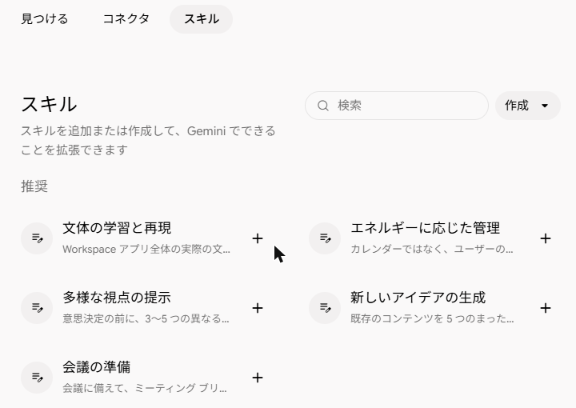
1. 「カスタマイズ」→「スキル」を開く
スキルの画面には、「推奨」として5つのひな形が並んでいました(文体の学習と再現、エネルギーに応じた管理、多様な視点の提示、新しいアイデアの生成、会議の準備)。
2. 「作成」を押す
作り方は3つありました。
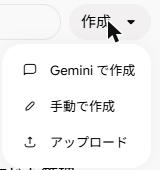
- Gemini で作成(Geminiと会話しながら作る)
- 手動で作成(自分で書く)
- アップロード(SKILL.mdというファイルを読み込む)
3. 「手動で作成」で、3つの欄を書く
「名前」「説明」「カスタム指示」の3つを書きます。今回は、ブログのタイトル案を3つ出すスキルを作りました。
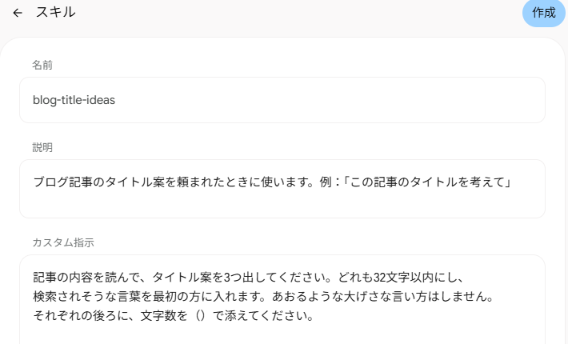
- 名前:blog-title-ideas(見本に合わせて、英語の小文字とハイフンにしました)
- 説明:ブログ記事のタイトル案を頼まれたときに使います
- カスタム指示:タイトル案を3つ。どれも32文字以内。検索されそうな言葉を最初の方に。大げさな言い方はしない。文字数を()で添える
「作成」を押すと、数秒で、スキルの画面の「有効」の欄に入りました。

チャットで使ってみた
「/」ではなく「@」になっていた
公式ヘルプやGoogleの発表では「/(スラッシュ)で呼び出す」とありました。ところが、チャットの入力欄で「/」を打つと、こう出ました。

/ は @ になりました。スキルやコネクタなどに 1 か所からアクセスできます。
公式ヘルプにも「更新された呼び出し方がある場合は @」と書かれていて、私のアカウントではもう「@」に変わっていたようです。
「@」を打つと、メニューに作ったスキルが出てきました。ほかの機能とつなぐ「コネクタ」として、Gemini Notebookなども並んでいました。
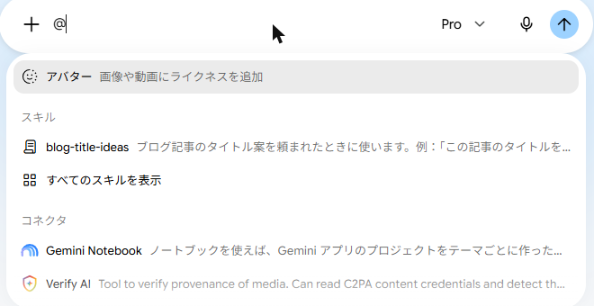
結果:指示どおり3案、文字数つきで出た
スキルを選んで、記事の内容を書いて送ると、27秒ほどでタイトル案が3つ出ました。
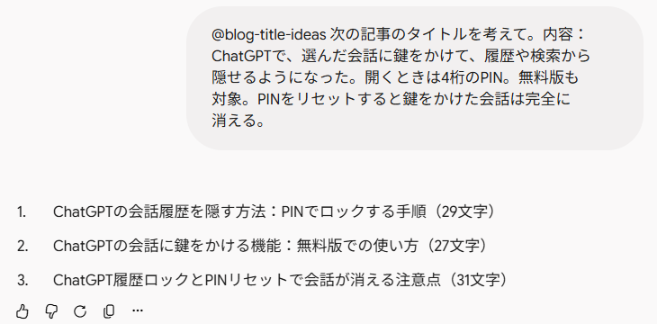
指示どおり、3案とも文字数が添えてありました。念のため自分でも数えると、
| タイトル案 | Geminiが書いた文字数 | 実際の文字数 |
|---|---|---|
| ChatGPTの会話履歴を隠す方法:PINでロックする手順 | 29 | 29 |
| ChatGPTの会話に鍵をかける機能:無料版での使い方 | 27 | 27 |
| ChatGPT履歴ロックとPINリセットで会話が消える注意点 | 31 | 30 |
3案とも32文字以内という条件は守れていました。ただ、3つ目の文字数は1文字ずれていました。AIが書いた数字は、大事なところでは自分で確かめるのが安心です。
私がやること(Gemを使っている人へ)
- Gemに入れているファイルを確かめる。音声・動画・古い形式のファイル、大きなファイルがあれば、自分で保存しておく
- よく使うGemは、11月17日を待たずに、自分でスキルに作り直して試しておく(指示をコピーして貼るだけ)
- 呼び出し方は「@」と覚えておく
まだ分からないこと
- 自動で移ったスキルが、元のGemとどれくらい同じように動くか(11月17日以降に確かめます)
- 人と共有しているGemがどうなるか(公式ヘルプに書かれていませんでした)
- 無料のアカウントでの画面(私はGoogle AI Proで試しました)
まとめ
- GeminiのGemはスキルに置き換わる。個人のアカウントでは11月17日に読み取り専用、12月17日に消える
- 指示は自動で移る。ファイルは落ちることがあるので、必要なら12月17日までに保存
- スキルは「カスタマイズ → スキル → 作成」で作り、チャットで「@」を打って呼び出す
- 公式ヘルプでは、チャットでスキルを使うのに有料プランは要らない(ニュースでは食い違いあり)