 夜のAI教室
GeminiのチャットからGemini Notebook(旧NotebookLM)を動かせるように|「@」で呼び出したら、FlashとArgonは動かず、3.1 Proなら動いた【2026年11月追記】
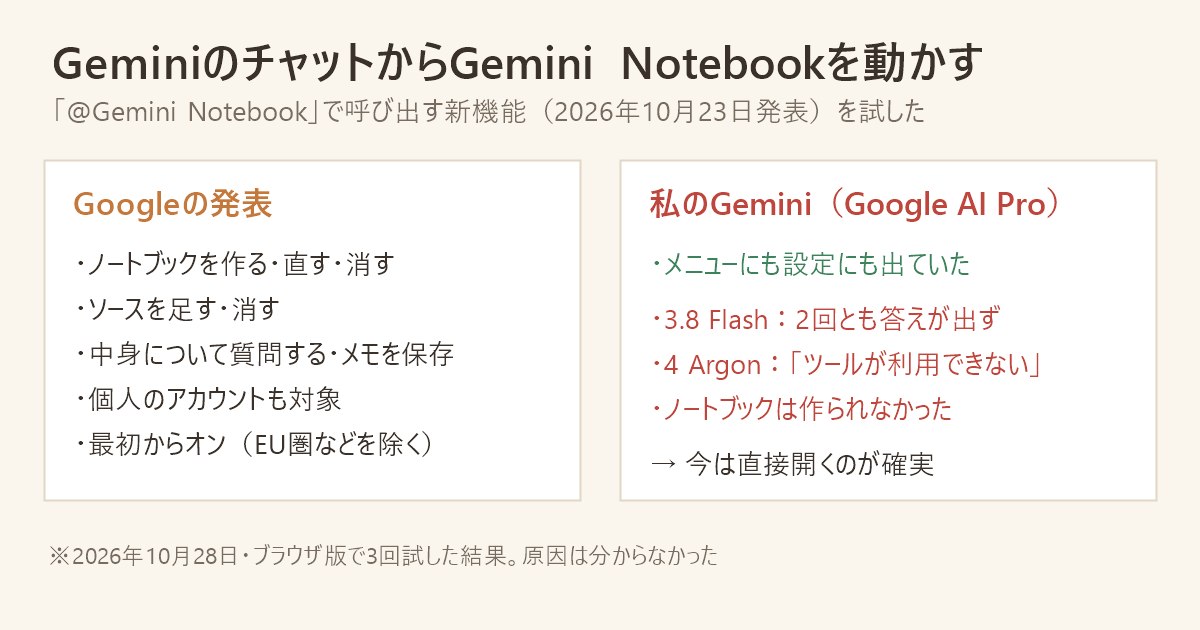
- Googleの発表(2026年10月23日)によると、Geminiのチャットで「@Gemini Notebook」と打つと、ノートブックの作成・ソースの追加・メモの保存・中身への質問ができます。個人のGoogleアカウントも対象です
- 私のGemini(Google AI Pro)では、「@」のメニューにも、コネクタの設定の「有効」にも Gemini Notebook が出ていました
- 10月28日は、3回試して3回とも使えませんでした。3.8 Flashでは2回とも答えが出ないまま止まり、4 Argonでは「ツールが利用できない状態」と返ってきました
- 11月3日に3.1 Proで試すと、2分ほどで、ノートブックに入っている2つのソースを正しく答えました。ただ、別の日には3.1 Proでも答えが出ないことがあったので、うまくいかないときは新しいチャットでモデルを変えてみてください
Gemini Notebook(2026年7月にNotebookLMから名前が変わったもの)を、Geminiのふだんのチャットから動かせるようになった、という発表がありました。
「ノートブックを開かなくても、チャットのついでにソースを足したり質問したりできる」なら便利そうです。さっそく自分のGeminiで試しました。
先に書いておくと、10月28日に試したときは動きませんでした。発表の内容と、試した結果をそのまま書きます。
モデルを3.1 Proにして、もう一度「@Gemini Notebook 『ブログ検証用ノート』にはどんなソースが入っていますか?」と頼みました。「Gemini Notebook に接続しています」と出たあと、2分ほどで、入っている2つのソースを正しく答えました。ほかの頼みごと(ノートブックを作るなど)は、まだ試していません。
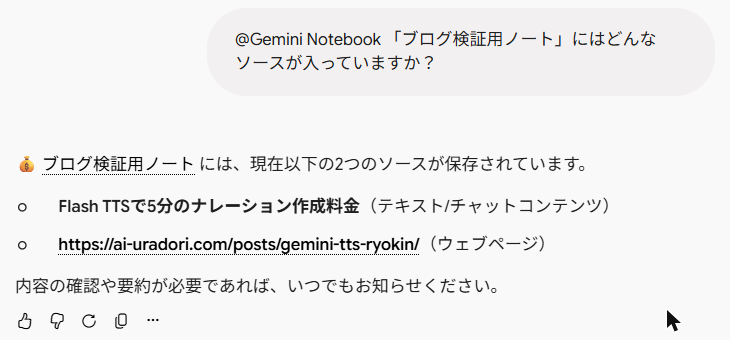
なお、「@」のメニューの見出しは「コネクタ」から「連携サービス」に変わっていました。
・Googleの発表では、チャットで「@Gemini Notebook」と打つと、ノートブックの作成・ソースの追加・質問などができる。個人のアカウントも対象
・私のGemini(Google AI Pro)では、メニューにも設定にも出ていた
・でも3回試して3回とも使えなかった(2回は止まったまま、1回は「ツールが利用できない」)。届くまで少し待つか、ノートブックは今までどおり直接開くのが確実
何ができるようになった?(Googleの発表より)
Google Workspace の公式ブログ(Workspace Updates・2026年10月23日)によると、Gemini Notebookが、Geminiアプリの「コネクタ」(ほかのアプリとつなぐ機能。発表では「Connected App」)として使えるようになりました。
チャットで「@Gemini Notebook」と打つと、次のようなことができる、と書かれています。
- ノートブックを作る・直す・消す
- ソースを足す・更新する・消す
- ノートブックとソースの一覧を出す
- ノートブックの中身を使って質問に答える
- メモを保存する
また、関係がありそうな頼みごとのときは、「@」を付けなくても、Geminiが自分で判断して使うこともあるそうです。
だれが使える?
| 項目 | 内容 |
|---|---|
| 対象 | 個人のGoogleアカウント、Workspace Individual、Google Workspaceの全プラン |
| 最初の設定 | オン(ヨーロッパ経済領域〈EU加盟国など〉だけはオフ) |
| 変える場所 | Geminiアプリの設定の「コネクタ」(発表では Settings > Connected Apps) |
会社や学校のアカウントでは、管理者がGeminiとGemini Notebookの両方をオンにしている必要があります。
私のGeminiで確かめたこと
10月28日に、ブラウザ版のGemini(Google AI Pro)で試しました。
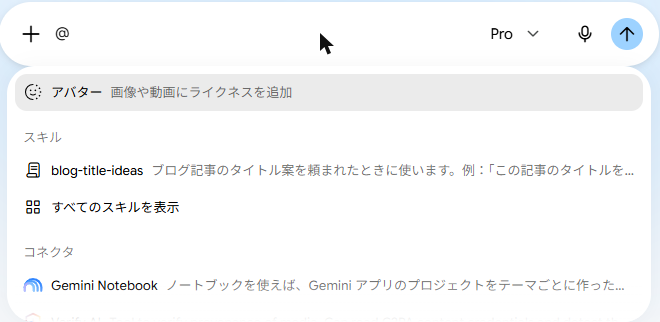
「@」のメニューに出ていた
チャットの入力欄で「@」を打つと、「コネクタ」の欄に Gemini Notebook が出てきました。
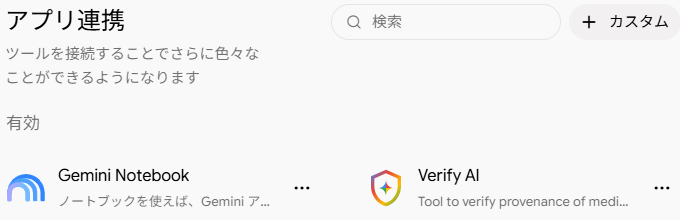
コネクタの設定でも「有効」になっていた
「カスタマイズ」の「コネクタ」を開くと、有効の欄に Gemini Notebook が入っていました。私は何も設定していないので、発表どおり最初からオンになっていたようです。
試した結果:3回とも使えなかった
| 回 | モデル | 頼んだこと | 結果 |
|---|---|---|---|
| 1 | 3.8 Flash | ノートブックの一覧とソースの数を見せて | 2分半ほど待っても答えが出ず、止めた |
| 2 | 3.8 Flash | 「ブログ記事メモ(テスト)」というノートブックを作って、ソースにこのブログの記事を1つ足して | 2分半ほど待っても答えが出ず、止めた |
| 3 | 4 Argon | 「ブログ検証用ノート」にどんなソースが入っている? | **40秒以内に「ツールが利用できない状態」**と返ってきた |
1回目・2回目:答えが出ないまま止まった
3.8 Flashでは、考え中の表示が出たまま、2分半ほど待っても何も返ってきませんでした。自分で止めると「この回答を停止しました」と出ました。
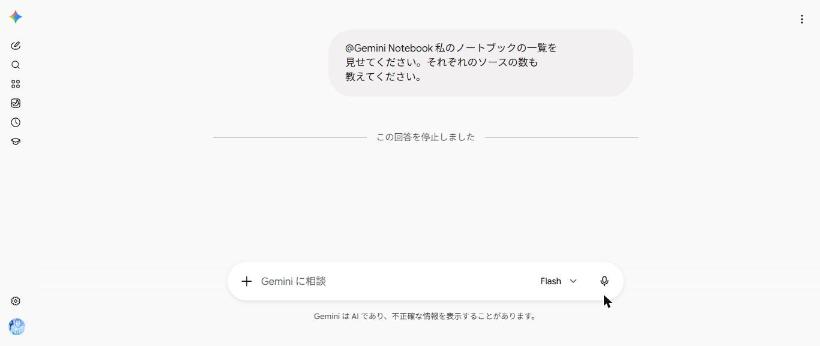
2回目のあと、Gemini Notebookを直接開いて確かめましたが、「ブログ記事メモ(テスト)」というノートブックは作られていませんでした。
3回目:「ツールが利用できない」と返ってきた
4 Argonに変えると、40秒たたないうちに答えが返ってきました。ただ中身は、「Gemini Notebookへ直接アクセスして中身を確認するツールが利用できない状態」というものでした。
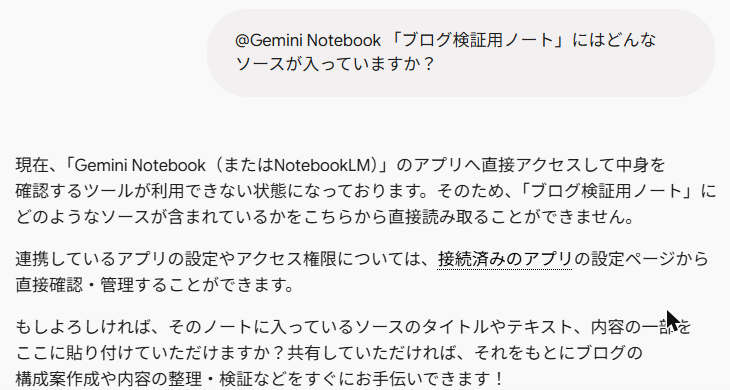
「ブログ検証用ノート」は、10月21日に私が実際に作ったノートブックで、Gemini Notebookを直接開くと、ちゃんとソースが2つ入っています。
今、ノートブックを使いたいときは
チャットから動かせなくても、ノートブックは今までどおり使えます。
- Gemini Notebook(notebook.google.com)を直接開く
- Geminiアプリのノートブックを使う(Geminiアプリとの同期についてはGeminiのノートブックとは?NotebookLMとの違いに書きました)
自分のGeminiで使えるか確かめる方法
- チャットの入力欄で「@」を打ち、「コネクタ」に Gemini Notebook があるか見る
- 「カスタマイズ」→「コネクタ」で、Gemini Notebook が「有効」に入っているか見る
- 「@Gemini Notebook ノートブックの一覧を見せて」のように、消えても困らない頼みごとで試す
まだ分からないこと
- 私の環境で使えなかった原因(届いている途中なのか、不具合なのか)
- 使えるようになったとき、どのモデルで、どれくらいの速さで動くか
使えるようになったら、画面つきで追記します。
まとめ
- Googleの発表(10月23日)では、Geminiのチャットで「@Gemini Notebook」と打つと、ノートブックの作成・ソースの追加・質問などができる。個人のアカウントも対象
- 私のGemini(Google AI Pro)では、メニューにも設定にも出ていたが、3回とも使えなかった
- 今は、ノートブックを直接開くのが確実