 夜のAI教室
Geminiのノートブックとは?使い方とNotebookLM(今はGemini Notebook)との違いを、同じノートで試した【2026年10月】
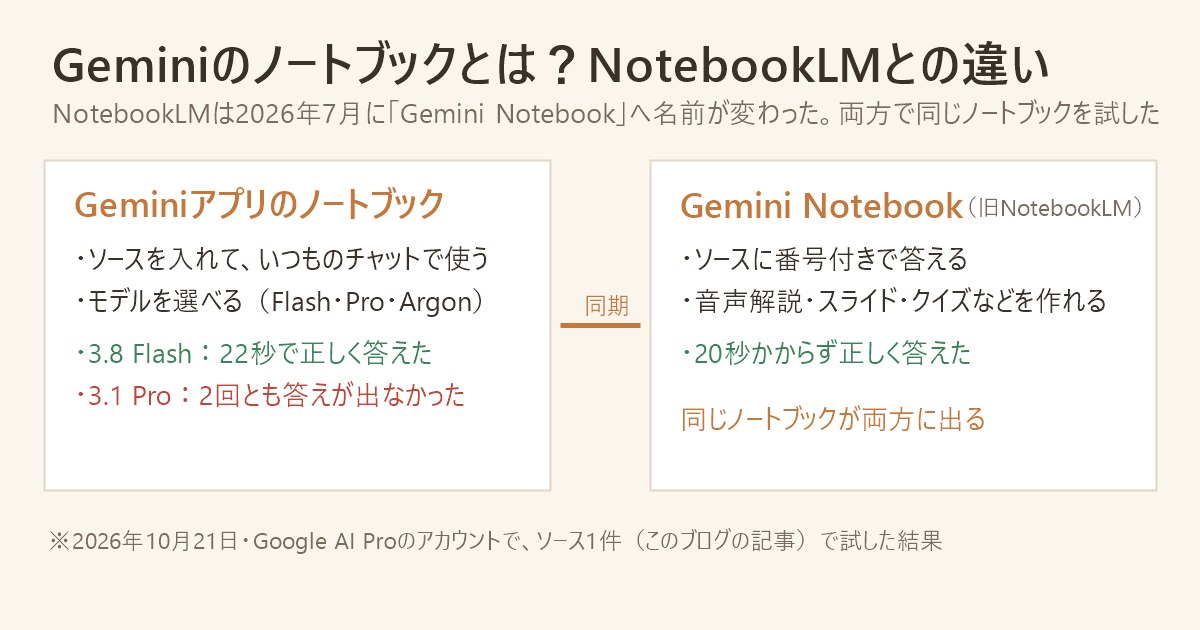
- Geminiアプリの「ノートブック」は、ファイルやWebページなどの「ソース」を入れて、それをもとにチャットできる場所です。NotebookLMは2026年7月16日に「Gemini Notebook」に名前が変わり、2つのノートブックは自動で同期されます
- Geminiアプリで作ったノートブックは、Gemini Notebookにもそのまま出てきました。同じ質問をすると、Gemini Notebookは20秒かからずに、ソースの番号付きで正しく答えました
- Geminiアプリ側では、3.8 Flashなら22秒で正しく答えましたが、3.1 Proでは2回とも答えが出ないまま止まりました(1回ずつの試し)
Geminiアプリの左のメニューに「ノートブック」という項目があります。
検索候補にも「gemini notebook とは」「使い方」「何ができる」「NotebookLM 違い」が並んでいて、気になっている人が多いようです。私も「NotebookLMと何が違うの?」が分かっていませんでした。
そこで、実際にノートブックを1つ作って、Geminiアプリと、NotebookLM(今の名前は「Gemini Notebook」)の両方で、同じ質問をしてみました。
・NotebookLMは2026年7月16日に「Gemini Notebook」へ名前が変わりました
・GeminiアプリのノートブックとGemini Notebookは、同じノートブックを共有していて、片方で作るともう片方にも出てきます
・ソースにもとづいて正確に答えてほしいなら、Gemini Notebook側が安定していました
Geminiのノートブックとは(公式の説明)
Geminiアプリのヘルプ(英語版)では、ノートブックはこう説明されています(2026年10月21日に確認)。
- プロジェクトごとに、チャット・ソース・指示をまとめておける場所
- 入れられるソース:端末のファイル(PDF、文書、表、画像、音声、テキストなど)、Googleドライブのファイル、Webサイト(URL)、コピーしたテキスト
- ソースは、Google AIのプランに応じて最大600件まで
- ノートブックごとに、**答え方の指示(カスタム指示)**を決められる
- ノートブックを消すと、中のソースやチャットも消える
NotebookLMは「Gemini Notebook」になった
Googleの公式ブログ(2026年7月16日)では、「NotebookLMの名前をGemini Notebookに変える」と発表されています。中身は「同じ、単独のサービス」とされ、**Geminiアプリとの間で、ノートブックが行き来する(同期する)**と書かれています。
実際に、NotebookLMのアドレス(notebooklm.google.com)を開くと、notebook.google.com に転送されました。
実際に作ってみた
1. ノートブックを作る
Geminiアプリの左のメニューで「ノートブックを新規作成」を押すと、名前を入れる画面になりました。
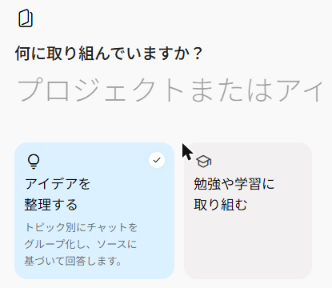
種類は2つから選べました。
- アイデアを整理する(トピック別にチャットをまとめ、ソースにもとづいて答える)
- 勉強や学習に取り組む(自分に合ったレッスンで学ぶ)
今回は「アイデアを整理する」で、「ブログ検証用ノート」という名前にしました。
2. ソースを入れる
ノートブックの「ソースを追加」を押すと、4つの入れ方が出てきました。
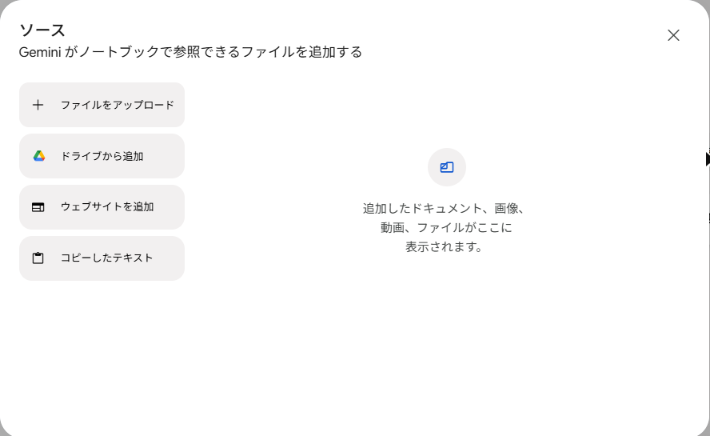
- ファイルをアップロード
- ドライブから追加
- ウェブサイトを追加
- コピーしたテキスト
「ウェブサイトを追加」を選ぶと、こんな注意書きがありました。
- 入るのは、ページに表示されている文字だけ
- 有料記事には対応していない
- YouTubeは、文字起こしの部分だけが入る(公開されている動画のみ)
今回は、このブログの「Gemini TTSの料金を計算した記事」のURLを入れました。10秒ほどで読み込みが終わりました。
3. Gemini Notebookにも、同じノートブックが出てきた
別のタブでGemini Notebookを開くと、「最近のノートブック」に、今作った「ブログ検証用ノート」が、ソース1件の状態で並んでいました。

アドレスの末尾の番号も、Geminiアプリ側とまったく同じでした。Gemini Notebook側では、ノートブックに**💰の絵文字が自動で付いて**いて、それがGeminiアプリ側にも反映されていました。
同じ質問を、両方でしてみた
質問はこれです。答えは、ソースの記事に書いてあります(正解は「約0.068ドル。2027年1月から約0.135ドル」)。
ソースの記事だけを使って答えてください。Gemini TTSで、5分のナレーションをFlash TTSで作ると、料金はいくらですか?2027年1月からはどうなりますか?
| どこで | 結果 |
|---|---|
| Gemini Notebook | 20秒かからずに正しく答えた。答えの文に、ソースのどこを見たかの番号が付いていた |
| Geminiアプリ(3.8 Flash) | 22秒ほどで正しく答えた |
| Geminiアプリ(3.1 Pro) | 2回とも、3分以上待っても答えが出なかった。会話も残っていなかった |
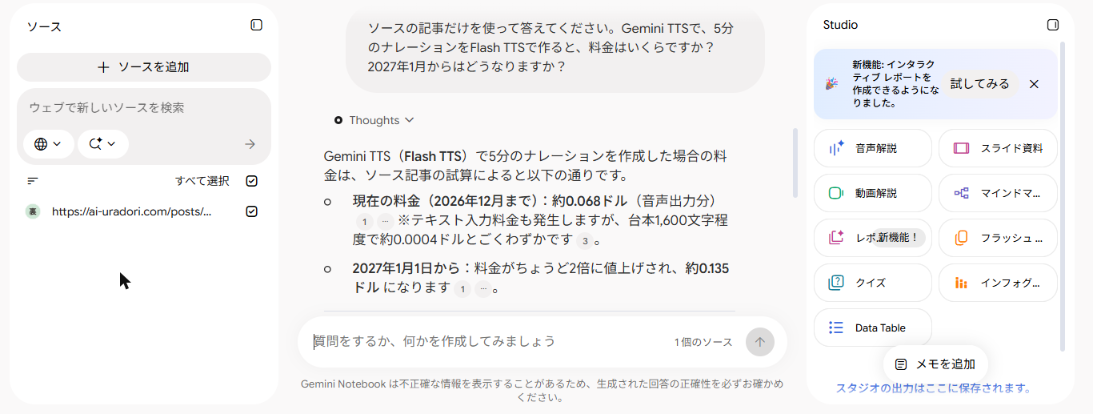
Gemini Notebookの答えは、0.068ドル・0.135ドル・1秒=25トークンなど、記事の数字をそのまま正しく使っていました。台本の入力料金(約0.0004ドル)まで拾っていました。
Geminiアプリのノートブックと、Gemini Notebookの違い
使ってみて分かった違いを、まとめます。
| Geminiアプリのノートブック | Gemini Notebook(旧NotebookLM) | |
|---|---|---|
| 中身 | 同じノートブック(自動で同期) | 同じノートブック(自動で同期) |
| 使い方 | いつものGeminiのチャットの中で、ソースを使う | ソースの一覧と、答えの画面が横に並ぶ |
| モデル | Flash・Pro・Argonなどを選べる | 選ぶ画面は、今回は見当たらなかった |
| 答えの出典 | 出典が付く(今回は「HTML」と表示) | ソースのどこを見たかを番号で示す |
| ほかにできること | 画像を作るなど、Geminiのいつもの機能 | 音声解説・スライド資料・動画解説・マインドマップ・レポート・フラッシュカード・クイズ・インフォグラフィック・表を作れる(右の「Studio」) |
Gemini Notebookを開いたときには、「上限は24時間ごとではなく5時間ごとにリセットされるようになった」というお知らせも出ました。
私の使い分け
- 資料をもとに、正確に答えてほしい → Gemini Notebook(どこを見たかが分かる)
- 資料を見ながら、文章や案をいっしょに考えたい → Geminiアプリのノートブック(いつものチャットのまま使える)
- 資料から音声解説やスライドを作りたい → Gemini Notebook
まだ分からないこと
- 無料のアカウントで、どこまで使えるか(私はGoogle AI Proで試しました)
- プランごとのソースの上限(公式ヘルプには「最大600件」としか書かれていませんでした)
- 3.1 Proで答えが出なかった理由
まとめ
- Geminiのノートブックは、ソースを入れて、それをもとにチャットできる場所
- NotebookLMは2026年7月16日に「Gemini Notebook」へ名前が変わった
- Geminiアプリで作ったノートブックは、Gemini Notebookにもそのまま出てくる
- 同じ質問で、Gemini Notebookは20秒かからず・番号付きで正しく答えた。Geminiアプリは3.8 Flashなら正しく、3.1 Proでは止まった
- ソースから音声解説やスライドを作るなら、Gemini Notebook側