 夜のAI教室
LINEスタンプ作りをAIでほぼ自動にした全手順|Google Flowで作画→切り抜き・文字入れ→登録まで、Claude Codeに任せて私は審査ボタンを押すだけ【2026年10月】
- 企画・作画・切り抜き・文字入れ・登録画面の入力までをAI(Claude Code)に任せ、私は仕上がりを見て「審査リクエスト」を押すだけにしています
- コツは、AIが苦手な「日本語の文字」を画像生成でやらせないこと。Flowでは文字なしの絵だけを作り、文字はあとからプログラムで重ねます
- 登録画面の入力は、コピーライト欄・タグの保存・入力欄の判定など、AIがつまずく所がいくつもありました。直し方もまとめます
LINEスタンプは、作るのは楽しいのですが、作業が多いです。
絵を8枚そろえて、背景を透明にして、セリフを入れて、決まったサイズで書き出して、管理画面にタイトルや説明文を入れて、タグを付けて……。
私はこの作業を、ほとんどAIに任せています。
自分でやっているのは、できあがった申請画面を見て確認し、「審査をリクエスト」のボタンを押すことだけです。
この形で、2026年10月15日までに17セットを作りました(そのうち1セットだけ、作画をGeminiで試しています)。審査を通って販売中のセットと、審査待ちのセットがあります。
この記事では、そのやり方を指示文やプログラムも含めて全部書きます。
① 絵は Google Flow で「8体を1枚」にまとめて描かせる(文字は入れない)
② 切り抜き・文字入れ・サイズ合わせは、Claude Code が作ったプログラムで一気にやる
③ 登録画面の入力も Claude Code が Chrome を操作して進め、審査リクエストの直前で止める
④ 人は最後に画面を見て、ボタンを押す
全体の流れ
| 工程 | やること | 担当 |
|---|---|---|
| 1 | 企画・セリフを決める | Claude Code |
| 2 | 8体の絵を1枚で作る | Google Flow(操作は Claude Code) |
| 3 | 1体ずつ切り分けて、背景を透明にする | Claude Code(プログラム) |
| 4 | セリフを重ねて、決まったサイズで書き出す | Claude Code(プログラム) |
| 5 | LINE Creators Market に登録する | Claude Code(Chrome を操作) |
| 6 | 仕上がりを見て、審査をリクエストする | 私 |
Claude Code は、Anthropic社のAIです。パソコンの中でファイルを作ったり、プログラムを動かしたりしてくれます。
さらに Claude in Chrome(Chromeを操作するための拡張機能)をつなぐと、私がいつも使っている Chrome を、AIが代わりにクリック・入力してくれます。Flow も LINE の管理画面も、この方法で操作しています。
工程1:企画とセリフ
Claude Code には、次のような決まりを渡して、1セット8個の企画を作ってもらっています。
- 送る人と受け取る人を、1種類に絞る(例:40〜60代の人 → がんばりすぎる同年代の友だち・家族)
- セリフは、毎日のLINEで本当に使える短い言葉にする
- 同じ意味のセリフを2回使わない
最初のセット「けいとちゃん」のセリフは、こうなりました。
| # | セリフ |
|---|---|
| 1 | 今日もおつかれさま |
| 2 | がんばりすぎてない? |
| 3 | 返事はいつでもいいよ |
| 4 | よくやってるよ |
| 5 | 話、いつでも聞くよ |
| 6 | 今日はもう休もう |
| 7 | 自分のことも大事にね |
| 8 | ちゃんと寝てね |
工程2:Flowで「8体を1枚」に描かせる
絵は、Google Flow の画像モデル Nano Banana Pro で作っています。
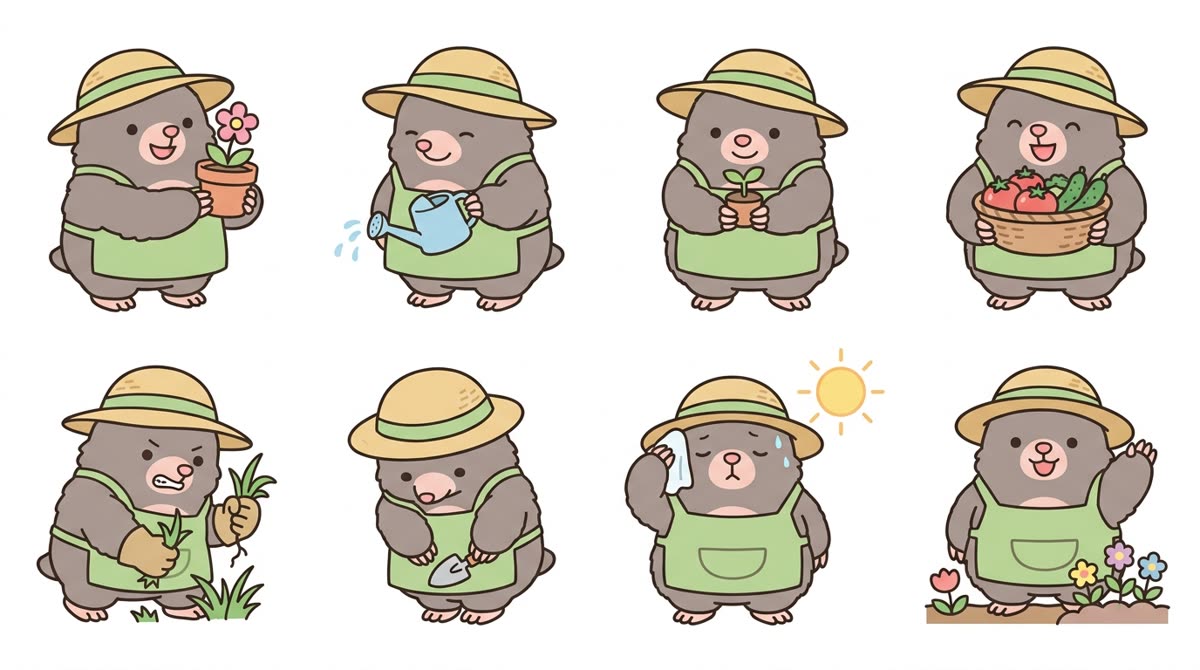
8枚を別々に描かせると、顔や色が少しずつ変わってしまいます。そこで、8ポーズを1枚の画像に4列×2段でまとめて描かせます。1回で描くので、顔・色・大きさがそろいます。
| 項目 | 設定 |
|---|---|
| モデル | Nano Banana Pro |
| 縦横比 | 16:9(できあがりは 1376×768) |
| 枚数 | 2枚(良いほうを使う) |
| 送信前の表示 | 0クレジット(私の Google AI Pro プランの場合) |
プロンプトの型はこれです。
A sheet of 8 LINE sticker illustrations of ONE identical cute character,
arranged in a clean grid of 4 columns x 2 rows, each character centered
in its own cell with generous empty space between cells.
The character: (キャラの見た目をここにくわしく)
Flat 2D illustration, thick clean dark-brown outlines, soft limited colors,
readable when shrunk to a small sticker.
Keep the character's face, size, colors and proportions exactly the same
in all 8 cells.
Poses in order, left to right, top row then bottom row:
(1) ... (2) ... (3) ... (8) ...
Pure plain white background everywhere, no borders, no frames,
no grid lines, no shadows on the ground.
Absolutely no text, no letters, no numbers, no speech bubbles anywhere.
いちばん大事なのは最後の行の「文字を入れない」です。 画像生成AIは、日本語を描かせると字を間違えやすいからです(くわしくは日本語が間違う時の対策に書きました)。セリフは、あとでプログラムで入れます。
プロンプトの細かい説明と、10セット作って出てきた失敗は、8ポーズを1枚でそろえるプロンプトの記事にまとめています。
実際にできた絵がこれです(庭しごとのもぐら「もぐ庭さん」)。
Claude Code に Flow を操作してもらうときの注意
Flow の画面での操作(プロンプトの入力、設定、生成、ダウンロード)も、Claude Code が Chrome を操作して進めています。そのときにつまずいた所です。
- 設定が戻っていることがある:新しいプロジェクトを開くと、モデルや枚数が別の設定に戻っていたことがありました。送信の前に、モデル名・枚数・消費クレジットの表示を毎回読ませています
- 「エージェント」がオンのまま開くことがある:入力欄のエージェントモードがオンの状態で開いたことがあり、オフにしてから設定しました
- 設定メニューを開いたまま文字を打つと、入力欄に入らない:メニューを閉じて、入力欄をクリックしてから入力させます
- 画像のURLを直接は読めなかった:Chrome拡張からは画像のアドレスが読み取れなかったので、Flow の「メディアをダウンロード」→「元のサイズ」で保存しています
- Chrome が裏に隠れると止まる:Claude の画面をクリックした拍子に Chrome が後ろに回ると、操作がタイムアウトを繰り返しました。Chrome と Claude の画面を、重ならないように並べておくと止まりません
- クリックは位置ではなく「どのボタンか」で指定する:画面の大きさが途中で変わり、座標でのクリックがずれて別のボタンを押したことがありました
送信してから2枚できあがるまでは、25〜40秒ほどでした。
工程3・4:切り抜き・文字入れ・書き出しをプログラムで
ここがいちばん手作業の多い所です。8体を切り分けて、白い背景を透明にして、セリフを入れて、決まったサイズで書き出す。これを8枚分、さらにメイン画像とタブ画像も作ります。
LINEの画像の決まり(公式の制作ガイドラインで確認)は次のとおりです。
| 画像 | 大きさ |
|---|---|
| スタンプ画像 | 最大 横370×縦320px(偶数にする)・まわりに10pxぐらいの余白 |
| メイン画像 | 横240×縦240px |
| トークルームタブ画像 | 横96×縦74px |
| 共通 | PNG・背景は透過・1個1MB以下 |
私はこれを、Claude Code に作ってもらった 1枚のHTMLファイル(ブラウザで動くプログラム)でやっています。やっていることは4つです。
- Flowの絵を 4列×2段に等分して、1体ずつ切り出す
- 外側からつながった白だけを透明にする(キャラが持っている湯のみのような、内側の白は残す)
- 絵を上の部分(縦226pxの枠)に下揃えで置き、セリフを下に重ねる(文字が長いときは自動で小さくする)
- Edge を画面なしで動かして、背景が透明なPNGとして書き出す
背景を透明にする部分は、こういうプログラムです(読みやすいように、一部を省いています)。
// セルを切り出し、外周からつながった白だけを透明にする(湯のみ・枕など内側の白は残す)
function cutout(img, n) {
  const cw = img.width / COLS, ch = img.height / ROWS;
  const col = (n - 1) % COLS, row = Math.floor((n - 1) / COLS);
  const w = Math.round(cw), h = Math.round(ch);
  const cv = document.createElement('canvas'); cv.width = w; cv.height = h;
  const x = cv.getContext('2d');
  x.drawImage(img, Math.round(col * cw), Math.round(row * ch), w, h, 0, 0, w, h);
  const d = x.getImageData(0, 0, w, h), p = d.data;
  const light = i => Math.min(p[i], p[i + 1], p[i + 2]);
  const bg = new Uint8Array(w * h), stack = [];
  const TH = 228;
  for (let i = 0; i < w; i++) stack.push(i, (h - 1) * w + i);
  for (let j = 0; j < h; j++) stack.push(j * w, j * w + w - 1);
  while (stack.length) {
    const k = stack.pop();
    if (bg[k] || light(k * 4) < TH) continue;
    bg[k] = 1;
    const xx = k % w, yy = (k / w) | 0;
    if (xx > 0) stack.push(k - 1); if (xx < w - 1) stack.push(k + 1);
    if (yy > 0) stack.push(k - w); if (yy < h - 1) stack.push(k + w);
  }
  // 背景は透明。背景に接する明るい縁(JPEGのにじみ)は明るさに応じて半透明にする
  for (let k = 0; k < w * h; k++) {
    const i = k * 4;
    if (bg[k]) { p[i + 3] = 0; continue; }
    const xx = k % w, yy = (k / w) | 0;
    const edge = (xx > 0 && bg[k - 1]) || (xx < w - 1 && bg[k + 1]) || (yy > 0 && bg[k - w]) || (yy < h - 1 && bg[k + w]);
    if (edge) { const l = light(i); if (l > 150) p[i + 3] = Math.round(255 * (255 - l) / 105); }
  }
  x.putImageData(d, 0, 0);
  return cv;
}
画面の端から「明るい色」をたどっていき、つながっている所だけを背景とみなして透明にしています。こうすると、キャラの中の白い部分(目や持ち物)は消えません。
セリフは、丸ゴシック(Zen Maru Gothic の極太)で、白いフチを付けて重ねています(こちらも一部を省いています)。
function caption(ctx, str, cx, y, maxW) {
  let size = 40;
  ctx.font = `900 ${size}px 'Zen Maru Gothic'`;
  // 横幅に入りきらないときは、1pxずつ小さくする
  while (ctx.measureText(str).width > maxW) { size--; ctx.font = `900 ${size}px 'Zen Maru Gothic'`; }
  ctx.textAlign = 'center';
  ctx.lineJoin = 'round'; ctx.lineWidth = 10; ctx.strokeStyle = '#fff';
  ctx.strokeText(str, cx, y);           // 白いフチ
  ctx.fillStyle = '#5a3a2e'; ctx.fillText(str, cx, y);  // 文字
}
書き出しは、Edge を画面なしで動かして、背景を透明にしたままスクリーンショットを撮っています(?id= の数字で、何枚目を書き出すかを切り替えています)。
msedge.exe --headless=new --disable-gpu --hide-scrollbars --allow-file-access-from-files \
  --default-background-color=00000000 --virtual-time-budget=10000 \
  --window-size=370,320 --screenshot="out/01.png" "file:///…/process.html?id=1"
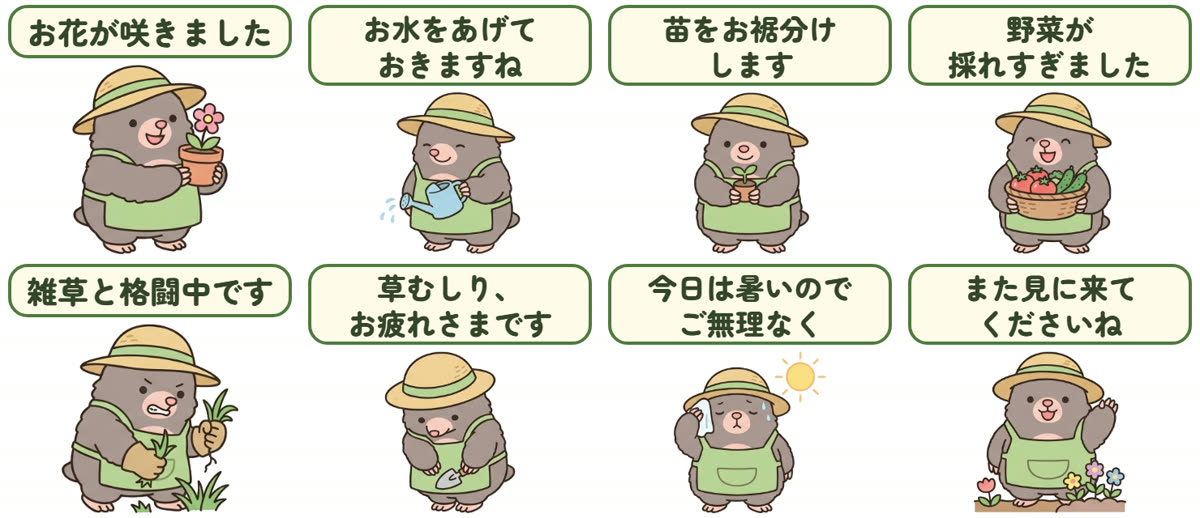
できあがった8枚です。
工程5:登録画面の入力を任せる
最後は LINE Creators Market への登録です。タイトル(日本語・英語)、説明文、クリエイター名、コピーライト、画像、タグ、価格などを入れます。
ここも Claude Code が Chrome を操作して進めます。画像は、8枚とメイン画像・タブ画像をまとめたZIPファイルでアップロードしています(個別のアップロード欄は、Chrome拡張からはうまく反応しませんでした)。
そして、「審査をリクエスト」を押す直前で止めてもらいます。
ここは、AIが何度もつまずいた所です。同じ失敗をしないよう、決まりにしています。
| つまずいたこと | 直し方 |
|---|---|
| コピーライト欄で、日本語が「利用できない文字」、© なしの英語が「利用できない単語」で弾かれた | 「© (屋号の英語表記)」の形で固定した |
| プログラムで値を入れると、画面上は入っているのに「未入力」「2文字以上」のエラーが残る | 欄をクリックして、1文字打って消す(人がキーを打ったのと同じ状態にする) |
| 入力欄で「全部選択」のショートカットを使ったら、先頭に「a」が入ったまま保存された | ショートカットは使わない。保存後にタイトルと説明文の先頭を読み直す |
| タグを付けてすぐ次のスタンプに移ったら、8枚中5枚のタグが空になっていた | タグを押したら約4秒待ってから次へ。最後にタグ一覧で全部を読み直す |
| タグに、LINEの候補にない言葉を入れようとした | タグは候補リストから選ぶ方式。候補を全部読み出してから選ぶ |
| 途中でログインが切れて、続きから登録し直したら二重に作りそうになった | 新しく登録する前に、アイテム一覧で同じものがないか確認する |
ログインが切れたときと、最後の審査リクエストだけは、私がやっています。
工程6:私がやること
申請画面ができあがったら、私が見て確認します。
- キャラの絵や文字の配置に、おかしな所はないか
- 切り抜きはきれいか(白い縁が残っていないか)
問題がなければ、「審査をリクエスト」を押します。私の作業は、ほぼこれだけです。
最後のボタンをAIに押させないのは、わざとです。 世に出す前の判断と責任は、人が持つことにしています。
やってみて分かったこと
- 作るのは、本当に速くなりました。 1回の生成で8体の絵がそろい、切り抜きから書き出しまではプログラムが一気にやります
- AIに任せるコツは、苦手なことをやらせないこと。 日本語の文字を画像生成でやらせないだけで、文字の間違いの手直しがなくなりました
- いちばん手間取ったのは、意外にも登録画面の入力でした。 人なら気にならない入力欄の判定やタグの保存で、AIはつまずきます。つまずいた所を決まりにしていくと、止まらなくなりました
- 売れるかどうかは、また別の話です。 販売中のセットもありますが、どんなスタンプが喜ばれるのかは、まだ答え合わせの途中です
まとめ
- 絵は Flow で8体を1枚に、文字は入れない
- 切り抜き・文字入れ・書き出しは プログラムで一気に
- 登録画面の入力も任せて、審査リクエストの直前で止める
- 最後の確認とボタンだけは、人が押す
この「AIの苦手な所は工程を分けて、決まった作業はまとめて任せる。最後のボタンだけ人が押す」という形は、スタンプ以外の作業にもそのまま使えると感じています。